SET IPTV er en premium mediaspiller-applikasjon laget spesielt for Smart TV-er. Den er tilgjengelig direkte fra Samsung App Store og LG Content Store, og gjør det enkelt å komme i gang på minutter.
Denne guiden dekker kun installasjon og aktivering av SET IPTV-applikasjonen. Vi forklarer ikke noe om spillelister, kanaloppsett eller strømmekonfigurasjon.
ℹ️
Hva denne guiden dekker
Kun installasjon av SET IPTV og aktivering av applikasjonen. Etter aktivering er applikasjonen klar til bruk.
2
Støttede TV-plattformer
<5 min
Tid for installasjon
€15.49
Engangspris
📺 Kompatibilitet
Kompatible Smart TV-er
SET IPTV støtter de to største Smart TV-plattformene. Sjekk at din TV er med på listen nedenfor.
TV-merke
Operativsystem
App Store
Status
Samsung Smart TV
Tizen OS
Samsung App Store
✓ Støttet
LG Smart TV
webOS
LG Content Store
✓ Støttet
⚠️
Merk
SET IPTV er kun tilgjengelig for Samsung og LG Smart TV via deres respektive offisielle app-butikker.
✅ Forberedelser
Før du installerer
For å sikre en problemfri installasjon, kontroller følgende punkter:
📶
Stabil internettforbindelse
TV-en din må være koblet til internett via Wi-Fi eller nettverkskabel før du kan laste ned applikasjoner fra App Store.
🔄
Oppdatert TV-programvare
Sørg for at TV-en kjører siste tilgjengelige programvareversjon. Gå til Innstillinger → Støtte → Programvareoppdatering.
💾
Tilstrekkelig lagringsplass
SET IPTV er en liten applikasjon, men TV-en bør ha litt ledig lagringsplass tilgjengelig for installasjon.
🏪
Tilgang til App Store
Du trenger tilgang til Samsung App Store eller LG Content Store. Sørg for å være logget inn med en Samsung- eller LG-konto.
📺 Samsung
Installer SET IPTV på Samsung Smart TV
Samsung Smart TV bruker Tizen OS og har tilgang til Samsung App Store. Følg disse trinnene for å installere SET IPTV.
1
Åpne Samsung App Store
Trykk på Smart Hub-knappen på fjernkontrollen, eller naviger til hjemskjermen og velg Apps-ikonet.
2
Søk etter SET IPTV
Trykk på søkeikonet (forstørrelsesglass) øverst i App Store og skriv inn SET IPTV. Kan du ikke finne den direkte, søk på Google: SET IPTV Samsung.
3
Velg applikasjonen
Finn SET IPTV i søkeresultatene og velg den. Du vil se applikasjonens informasjonsside med beskrivelse og vurderinger.
4
Trykk på Installer
Klikk på Installer-knappen. Nedlastingen starter automatisk. Størrelsen er liten, så prosessen tar vanligvis bare noen sekunder.
5
Åpne SET IPTV
Når installasjonen er ferdig, trykk på Åpne. Du finner også appen på hjemskjermen under Mine apper.
💡
Tips for Samsung
Hvis du ikke finner SET IPTV i App Store, prøv å endre region i TV-innstillingene til et annet europeisk land. Noen applikasjoner er regionbegrenset.
🖥 LG
Installer SET IPTV på LG Smart TV
LG Smart TV bruker webOS og LG Content Store. Prosessen er svært lik Samsung, men med noen mindre forskjeller i brukergrensesnittet.
1
Åpne LG Content Store
Trykk på Home-knappen på fjernkontrollen. Naviger til LG Content Store eller Apps i menyen.
2
Bruk søkefunksjonen
Klikk på søkeikonet øverst til høyre i Content Store og skriv SET IPTV. Alternativt, søk via Google: SET IPTV LG.
3
Finn SET IPTV i resultatene
Bla gjennom søkeresultatene og finn SET IPTV. Klikk på applikasjonen for å se mer informasjon.
4
Installer applikasjonen
Trykk på Installer-knappen. LG-en vil laste ned og installere SET IPTV automatisk. Vent til prosessen er fullført.
5
Start applikasjonen
Trykk på Åpne eller finn SET IPTV på hjemskjermen under installerte apper og start den.
ℹ️
Merk for LG-brukere
LG Content Store kan variere noe avhengig av webOS-versjon. Eldre TV-modeller kan ha begrenset tilgang til visse apper.
🔑 MAC-adresse
Første gangs åpning av SET IPTV
Første gang du åpner SET IPTV vil du se en velkomstskjerm som viser din unike enhets MAC-adresse. Dette er den viktigste informasjonen du trenger for å aktivere applikasjonen.
⚠️
Viktig: Noter MAC-adressen
MAC-adressen er unik for din TV og kreves for aktivering. Den vises kun på denne skjermen. Skriv den ned eller ta et bilde med telefonen din.
📸 Velkomstskjermen i SET IPTV viser din unike MAC-adresse som brukes for aktivering
🔍
Hva er MAC-adressen?
MAC-adressen (Media Access Control) er en unik identifikator for din enhet. I SET IPTV er den formatet: XX:XX:XX:XX:XX:XX
📋
Hvorfor er den nødvendig?
Aktiveringslisensen er knyttet direkte til din TV sin MAC-adresse. Dette sikrer at lisensen fungerer kun på din enhet.
⚡ Aktivering
Aktiver SET IPTV
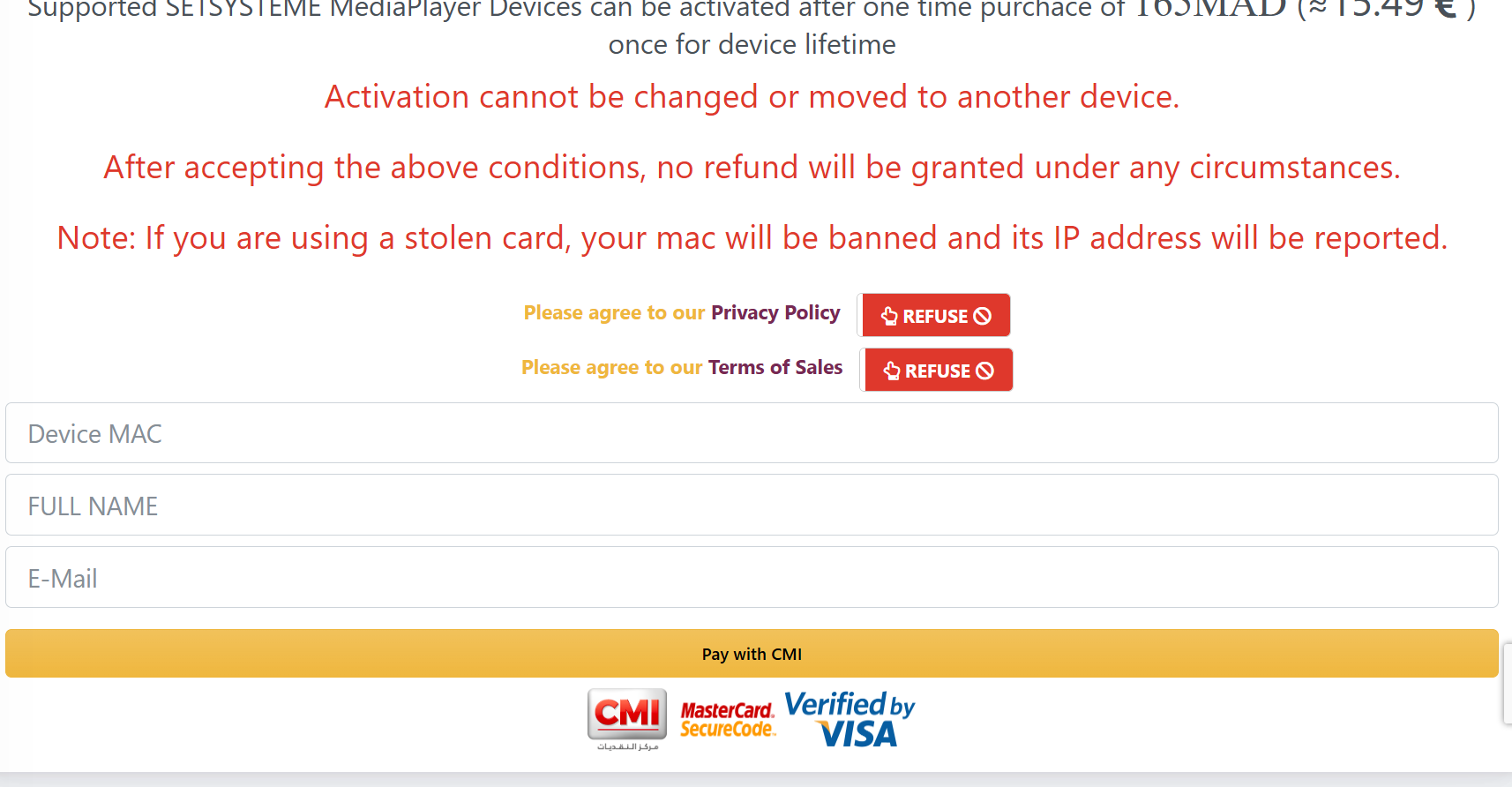
Etter at du har funnet MAC-adressen, er du klar til å aktivere SET IPTV. Aktivering skjer via aktiveringssiden online.
Aktiver SET IPTV på under 2 minutter
Følg disse enkle trinnene for å fullføre aktiveringen:
1
Besøk aktiveringssiden
Åpne en nettleser på telefonen eller PCen din og gå til aktiveringssiden for SET IPTV.
2
Skriv inn MAC-adressen
Tast inn MAC-adressen nøyaktig slik den vises i SET IPTV-applikasjonen på TV-en.
3
Velg lisens og betal
Aktiveringslisensen koster €15.49. Fullfør betalingen for å aktivere applikasjonen.
4
Start TV-en på nytt
Etter vellykket aktivering, start SET IPTV på TV-en på nytt. Applikasjonen er nå fullt aktivert.
Her finner du svar på de vanligste spørsmålene om installasjon og aktivering av SET IPTV.
Hva er SET IPTV?
+
SET IPTV er en premium mediaspiller-applikasjon tilgjengelig for Samsung Smart TV (Tizen) og LG Smart TV (webOS). Den kan installeres direkte fra den offisielle app-butikken på din Smart TV.
Kan jeg installere SET IPTV på Samsung Smart TV?
+
Ja, SET IPTV er tilgjengelig i Samsung App Store og kan installeres direkte på Samsung Smart TV med Tizen OS. Søk etter "SET IPTV" i Samsung App Store.
Kan jeg installere SET IPTV på LG Smart TV?
+
Ja, SET IPTV støttes på LG Smart TV med webOS. Du finner den i LG Content Store. Søk etter "SET IPTV" og installer derfra.
Er SET IPTV gratis?
+
Selve applikasjonen kan lastes ned gratis. For å bruke den fullstendig kreves en aktiveringslisens til €15.49, som er en engangsbetaling uten løpende abonnement.
Hvor kan jeg laste ned SET IPTV?
+
SET IPTV lastes ned direkte fra Samsung App Store (for Samsung TV) eller LG Content Store (for LG TV). Søk etter "SET IPTV" i den aktuelle app-butikken.
Hvorfor finner jeg ikke SET IPTV i App Store?
+
Hvis du ikke finner SET IPTV, kan du prøve å endre TV-regioninnstillingene til et annet europeisk land. Applikasjonen kan også finnes ved å søke via Google og følge lenkene derfra.
Hvorfor vil ikke SET IPTV installere seg?
+
Vanlige årsaker inkluderer dårlig internettforbindelse, utilstrekkelig lagringsplass eller utdatert TV-programvare. Kontroller disse faktorene og prøv på nytt.
Hvorfor åpner ikke SET IPTV seg?
+
Prøv å starte TV-en på nytt (helt av, ikke standby). Oppdater TV-programvaren til siste versjon. Hvis problemet vedvarer, fjern appen og installer den på nytt.
Hvordan finner jeg enhets MAC-adressen?
+
MAC-adressen vises automatisk på velkomstskjermen første gang du åpner SET IPTV-applikasjonen. Skriv den ned — du trenger den for aktivering.
Er aktivering obligatorisk?
+
Ja, for å bruke SET IPTV fullstendig er aktivering nødvendig. Uten aktivering er applikasjonens funksjonalitet begrenset.
Hva koster aktivering av SET IPTV?
+
Aktiveringen av SET IPTV-applikasjonen koster €15.49. Dette er en enkelt engangsbetaling — ingen månedlige avgifter og ingen abonnement.
Er SET IPTV-aktivering en engangsbetaling?
+
Ja. Aktiveringen av SET IPTV-applikasjonen er en enkelt engangsbetaling på €15.49. Du betaler kun én gang for å aktivere applikasjonen.
Kan jeg installere SET IPTV på nytt?
+
Ja, du kan alltid fjerne og reinstallere SET IPTV fra App Store. Aktiveringslisensen er knyttet til TV-ens MAC-adresse, så den forblir gyldig selv etter reinstallasjon.
Trenger jeg internettforbindelse?
+
Ja, internettforbindelse er nødvendig for å laste ned og installere SET IPTV. En stabil tilkobling anbefales for best mulig ytelse.
Hvor lang tid tar installasjonen?
+
Selve installasjonen tar vanligvis 1–3 minutter avhengig av internetthastigheteten din. Aktiveringen tar ytterligere 1–2 minutter.
Er SET IPTV trygt?
+
Ja, SET IPTV er en offisiell applikasjon tilgjengelig i Samsung App Store og LG Content Store. Alle applikasjoner i disse butikkene gjennomgår sikkerhetsverifisering.
Hvorfor vises ikke MAC-adressen min?
+
MAC-adressen hentes fra TV-ens nettverkstilkobling. Kontroller at TV-en er koblet til internett og start applikasjonen på nytt.
Kan jeg aktivere SET IPTV senere?
+
Ja, du kan installere applikasjonen nå og aktivere den når du er klar. Aktiveringen kan gjøres når som helst etter installasjonen.
Hva gjør jeg hvis aktiveringen mislykkes?
+
Kontroller at MAC-adressen er skrevet inn korrekt uten ekstra mellomrom. Prøv å laste aktiveringssiden på nytt i en annen nettleser. Ta kontakt med support hvis problemet vedvarer.
Hvordan oppdaterer jeg SET IPTV?
+
Oppdateringer håndteres automatisk via Samsung App Store eller LG Content Store. Du kan også manuelt søke etter oppdateringer ved å navigere til applikasjonen i App Store og velge "Oppdater".