

Legg til IPTV-spilleliste i SET IPTV med Xtream Codes eller M3U URL
Komplett norsk guide for å legge til din IPTV-spilleliste i SET IPTV via setsysteme.com – steg for steg med bilder og feilsøking.
Start GuideFør du begynner
Denne guiden forklarer kun hvordan du legger til IPTV-spillelisten din inne i SET IPTV-applikasjonen. Vi dekker ikke installasjon av applikasjonen eller IPTV-abonnement.
Sørg for at SET IPTV er installert på din enhet, og at du har mottatt Xtream Codes (Server URL, brukernavn og passord) eller M3U URL fra din IPTV-leverandør.
Ikke installert SET IPTV ennå?
Les vår komplette installasjonsguide for SET IPTV og kom i gang på få minutter.
Installer SET IPTVHar du ikke Xtream Codes eller M3U ennå?
Bestill en gratis 12-timers IPTV-prøve og få alle nødvendige tilgangskoder umiddelbart.
Få Gratis IPTV TestFinn MAC-adressen i SET IPTV
Før du kan legge til en IPTV-spilleliste, må du finne den unike MAC-adressen for din enhet. Denne brukes for å koble spillelisten til akkurat din TV eller enhet via nettstedet setsysteme.com.
Åpne SET IPTV-applikasjonen
Start SET IPTV på din enhet. Du vil se hjemskjermen med all nødvendig informasjon.
Finn Device MAC Address
På hjemskjermen vises din unike Device MAC Address automatisk. Skriv den ned nøyaktig eller ta et bilde – du trenger den i neste steg. MAC-adressen har formatet: XX:XX:XX:XX:XX:XX
Åpne setsysteme.com i nettleseren
All administrasjon av spillelister i SET IPTV gjøres via nettstedet setsysteme.com – ikke i selve applikasjonen. Åpne nettleseren på telefonen eller PCen din.
En enkelt feil i MAC-adressen vil føre til at spillelisten ikke kobles til din enhet. Kontroller at du har skrevet den ned korrekt, tegn for tegn.
Legg til IPTV med M3U URL
Velg denne metoden hvis du har mottatt en M3U-lenke fra din IPTV-leverandør. M3U URL er en enkelt lenke som inneholder all spillelisteinformasjon.
Velg M3U hvis du har mottatt en lenke som starter med http:// og inneholder get.php?username=. Xtream Codes anbefales for bedre stabilitet og EPG-støtte.
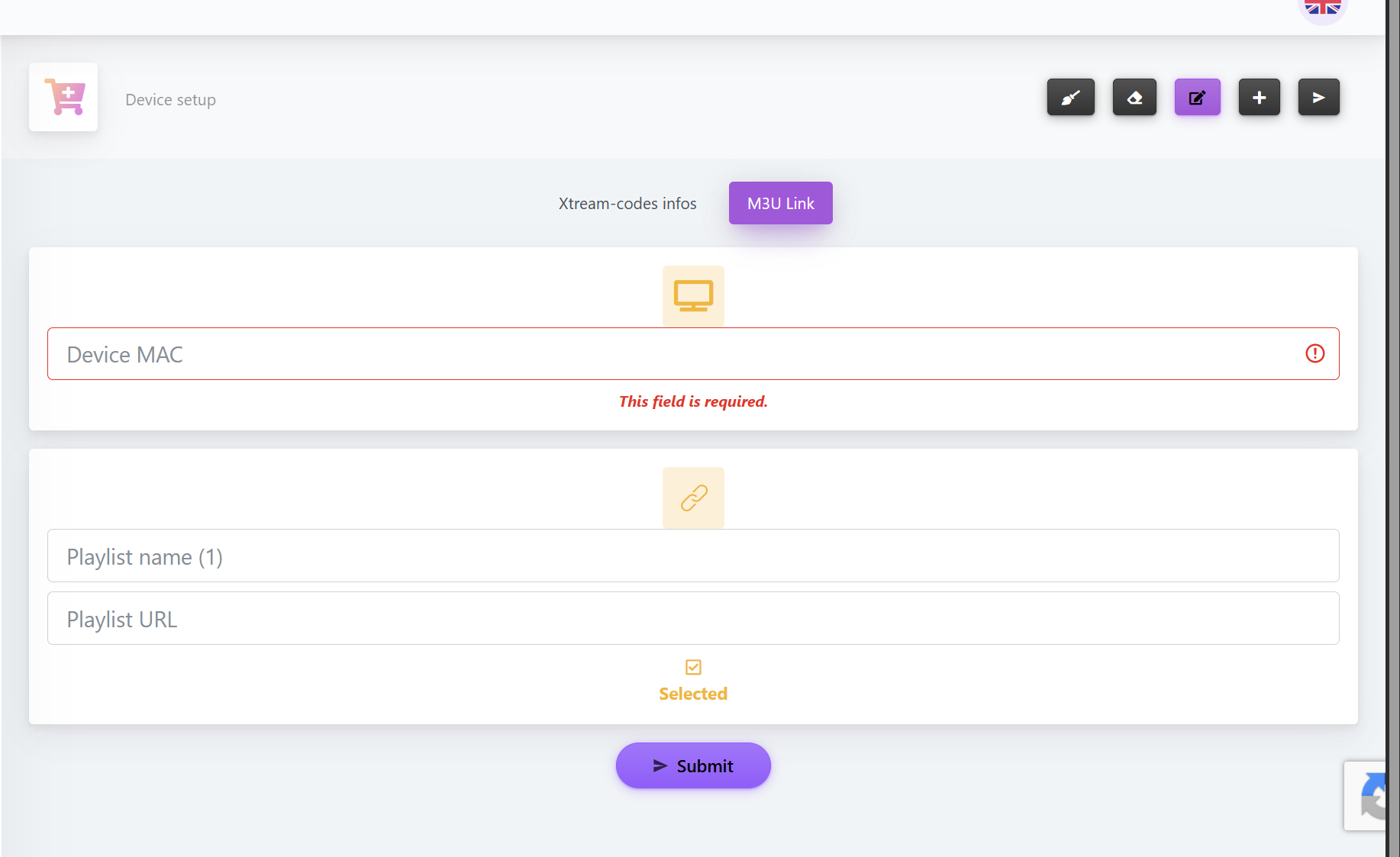
Klikk på «M3U Link» på setsysteme.com
På setsysteme.com/set.app, finn og klikk på knappen M3U Link for å åpne skjemaet.
Fyll inn MAC-adresse
Skriv inn Device MAC Address nøyaktig slik den vises i SET IPTV-applikasjonen på din enhet.
Skriv inn et Playlist Name
Gi spillelisten et navn du kjenner igjen – for eksempel Min IPTV. Navnet er valgfritt og kun til eget bruk.
Lim inn Playlist URL (M3U-lenken)
Kopier og lim inn den komplette M3U-lenken du har mottatt fra din IPTV-leverandør i feltet Playlist URL.
Trykk «Submit»
Klikk på Submit for å lagre spillelisten. Du vil motta en bekreftelse når alt er registrert korrekt.
Eksempel på M3U URL
Legg til IPTV med Xtream Codes
Xtream Codes er den anbefalte metoden. Den bruker brukernavn og passord i stedet for en lang lenke, og gir bedre stabilitet, automatiske oppdateringer og støtte for EPG (elektronisk programguide).
Denne metoden er mer stabil og håndterer automatiske kanaloppdateringer bedre enn M3U URL.
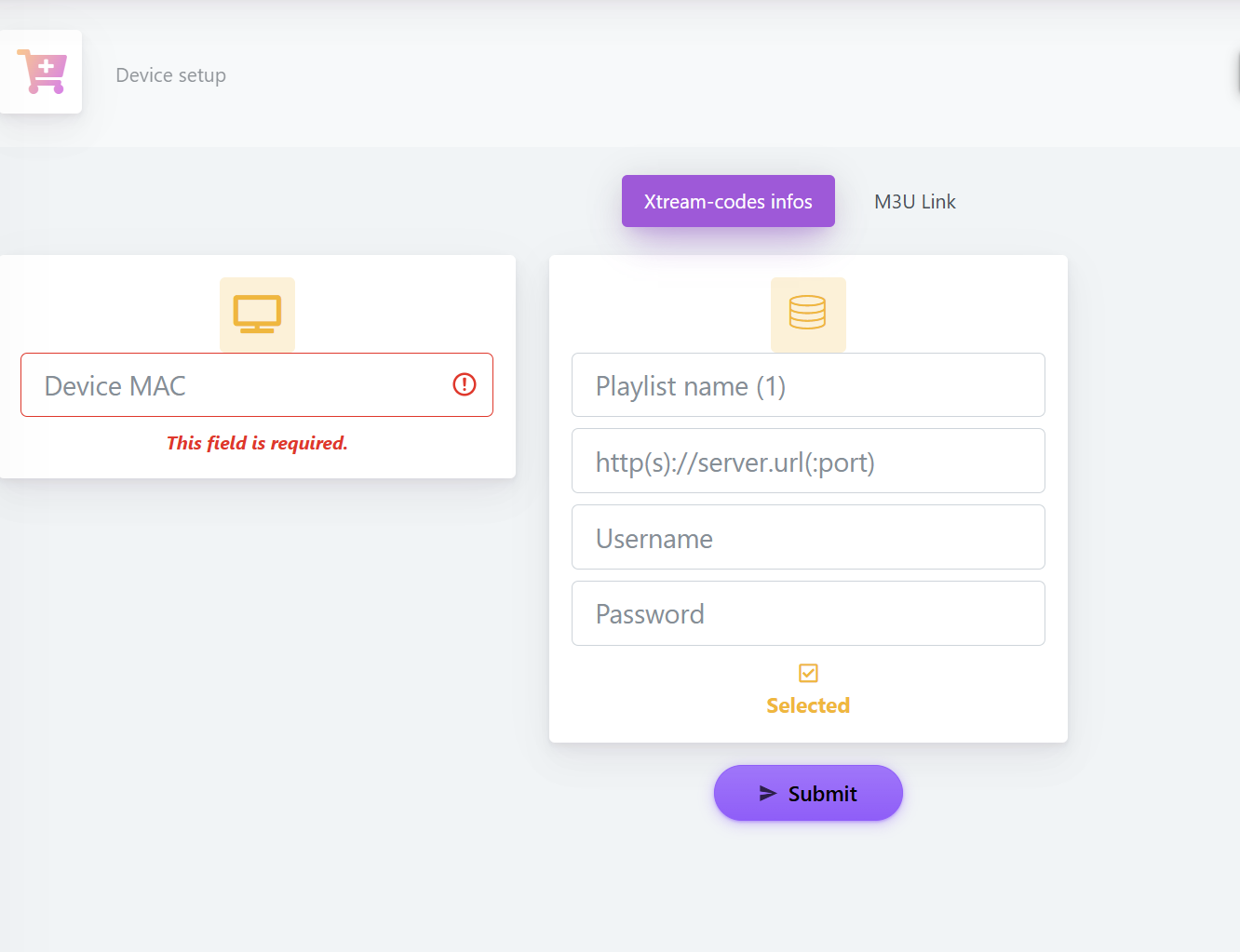
Klikk på «Xtream Codes Info» på setsysteme.com
På setsysteme.com/set.app, finn og klikk på Xtream Codes Info for å åpne inntastingsskjemaet.
Skriv inn MAC-adresse
Fyll inn Device MAC Address nøyaktig slik den vises i SET IPTV-applikasjonen.
Gi spillelisten et navn
Skriv inn et valgfritt navn på spillelisten – for eksempel IPTV Norge.
Fyll inn Server URL, brukernavn og passord
Skriv inn Server URL, brukernavn og passord nøyaktig slik du fikk dem fra din IPTV-leverandør. Vær oppmerksom på store og små bokstaver.
Trykk «Submit»
Klikk på Submit. Du vil se en bekreftelsesmelding når spillelisten er registrert.
Eksempel på Xtream Codes
Oppdater SET IPTV
Etter at du har lagt til spillelisten på setsysteme.com, må du gå tilbake til SET IPTV-applikasjonen og oppdatere den for å laste inn den nye spillelisten.
Åpne SET IPTV-applikasjonen igjen
Gå tilbake til SET IPTV på din Samsung TV, LG TV eller annen enhet.
Trykk på «Reload Application»
Fra hjemskjermen i SET IPTV, klikk på Reload Application. Dette synkroniserer applikasjonen med spillelisten du nettopp la til.
Vent mens innholdet lastes inn
Vent noen sekunder mens kanaler, filmer og TV-serier synkroniseres. Lastetiden avhenger av spillelistens størrelse og internettforbindelsen din.
Spillelisten vises automatisk
Hvis alt ble lagt inn korrekt, vil IPTV-spillelisten din nå vises automatisk i SET IPTV. Du er klar til å bruke tjenesten!
Uten å trykke Reload Application vil ikke SET IPTV hente den nye spillelisten. Dette er det steget folk oftest glemmer.
Vanlige feil og løsninger
Opplever du problemer? Her er de vanligste feilene og enkle løsninger du kan prøve selv.
Feil MAC-adresse
Du har tastet inn MAC-adressen feil på setsysteme.com, eller kopiert feil.
Feil Server URL
Server URL mangler http://, har feil port, eller er ikke korrekt kopiert fra leverandøren.
http:// og korrekt portnummer.
Feil brukernavn eller passord
Brukernavnet eller passordet er tastet feil – ofte fordi store og små bokstaver er forvekslet.
Utgått eller feil M3U URL
M3U-lenken er utløpt, ikke fullstendig kopiert, eller inneholder mellomrom.
Spillelisten laster ikke etter Submit
Etter Submit på setsysteme.com skjer ingenting i SET IPTV.
Reload Application ikke utført
Det vanligste problemet: spillelisten er registrert, men Reload Application ble ikke trykket.
Tips for best mulig ytelse
Følg disse enkle rådene for å unngå problemer og sikre en jevn opplevelse med SET IPTV.
Kopier nøyaktig
Kopier alltid brukernavn, passord og Server URL direkte fra leverandøren – skriv dem aldri inn manuelt.
Ingen mellomrom
Unngå mellomrom før eller etter tilgangskodene. Et enkelt mellomrom kan forårsake feil ved innlogging.
Sjekk MAC-adressen
Kontroller at MAC-adressen er korrekt på setsysteme.com – en feil her er den vanligste årsaken til problemer.
Bruk nyeste spilleliste
Be leverandøren om ny M3U-lenke eller nye Xtream Codes hvis spillelisten din slutter å virke.
Alltid Reload Application
Trykk alltid Reload Application i SET IPTV etter at du har lastet opp eller oppdatert spillelisten.
Har du ikke IPTV ennå?
Bestill en gratis 12 timers IPTV-test og prøv tjenesten før du kjøper. Ingen binding og ingen kredittkort nødvendig.
Få Gratis IPTV TestVanlige spørsmål om SET IPTV
Svar på de spørsmålene brukere stiller oftest om å legge til IPTV-spilleliste i SET IPTV.
Hvordan finner jeg MAC-adressen i SET IPTV?
Åpne SET IPTV-applikasjonen på din enhet. MAC-adressen vises direkte på hjemskjermen automatisk. Skriv den ned nøyaktig – den brukes på setsysteme.com for å koble spillelisten til din enhet.
Hvordan legger jeg til Xtream Codes i SET IPTV?
Gå til setsysteme.com/set.app og klikk Xtream Codes Info. Fyll inn MAC-adresse, spillelistenavn, Server URL, brukernavn og passord fra leverandøren, og trykk Submit. Åpne SET IPTV og trykk Reload Application.
Hvordan legger jeg til M3U URL i SET IPTV?
Gå til setsysteme.com/set.app og klikk M3U Link. Fyll inn MAC-adresse, et valgfritt spillelistenavn og M3U-lenken fra leverandøren, og trykk Submit. Åpne SET IPTV og trykk Reload Application.
Hva betyr Reload Application i SET IPTV?
Reload Application er funksjonen i SET IPTV som synkroniserer applikasjonen med spillelisten du har registrert på setsysteme.com. Du må alltid trykke Reload Application etter at du har lagt til eller oppdatert en spilleliste – ellers vil ikke endringene vises.
Hvorfor fungerer ikke spillelisten min i SET IPTV?
De vanligste årsakene er: feil MAC-adresse registrert på setsysteme.com, feil Server URL, feil brukernavn eller passord, utgått M3U-lenke, eller at Reload Application ikke ble trykket etter opplasting. Sjekk hvert av disse punktene.
Hva gjør jeg hvis ingen kanaler vises i SET IPTV?
Kontroller at MAC-adressen er korrekt registrert på setsysteme.com, at du har trykket Reload Application i SET IPTV, og at legitimasjonen din fra IPTV-leverandøren er gyldig. Prøv å laste inn spillelisten på nytt via setsysteme.com.
Hvor finner jeg Server URL for Xtream Codes?
Server URL mottar du fra din IPTV-leverandør etter kjøp eller aktivering av prøveperiode. Den ser vanligvis slik ut: http://server.domene.com – bruk nøyaktig den du fikk tilsendt, inkludert portnummeret om det er oppgitt.
Kan jeg bruke både Xtream Codes og M3U i SET IPTV?
Du kan registrere spillelister via begge metoder på setsysteme.com, men normalt bruker du én metode av gangen. Xtream Codes anbefales for best stabilitet og EPG-støtte. Snakk med din leverandør om hvilken metode som passer best.
Hvorfor får jeg feil etter Submit på setsysteme.com?
Vanligste årsaker er feil MAC-adresse eller at obligatoriske felt ikke er fylt inn korrekt. Kontroller at MAC-adressen stemmer nøyaktig med det som vises i SET IPTV-applikasjonen, og at alle felt er utfylt uten mellomrom.
Hvordan oppdaterer jeg spillelisten i SET IPTV?
Logg inn på setsysteme.com/set.app og oppdater spillelisten med ny M3U-lenke eller nye Xtream Codes, deretter trykk Submit. Gå tilbake til SET IPTV og trykk Reload Application for å laste inn de nye endringene.