
 iPlayTV Guide
Legg Til IPTV i iPlayTV med Xtream Server
En enkel steg-for-steg guide som viser deg nøyaktig hvordan du kobler IPTV-abonnementet ditt til iPlayTV med Xtream Server, på Apple TV, iPhone, iPad og Mac.
Start GuideniPlayTV Er Kun Tilgjengelig For Apple-Enheter
iPlayTV er en applikasjon utviklet spesifikt for Apples økosystem. Dette betyr at appen fungerer på Apple TV, iPhone, iPad og Mac, men ikke på Android, Windows eller andre plattformer.
Har Du Ikke Installert iPlayTV Ennå?
Hvis du ikke har lastet ned og installert iPlayTV på enheten din, anbefaler vi at du starter med vår installasjonsguide før du fortsetter.
Installer iPlayTVHar Du Ikke IPTV Ennå?
Hvis du ikke har Xtream Codes fra en IPTV-leverandør ennå, kan du bestille en gratis prøveperiode og teste tjenesten før du kjøper.
Få Gratis IPTV TestÅpne iPlayTV
Etter at du har installert iPlayTV og mottatt IPTV-innloggingen fra din leverandør, åpner du applikasjonen på enheten din.
Når du åpner appen for første gang, vil du bli bedt om å velge en innloggingsmetode. Vi anbefaler å bruke Xtream Server, siden denne metoden er enklere å administrere og oppdaterer kanalene automatisk.
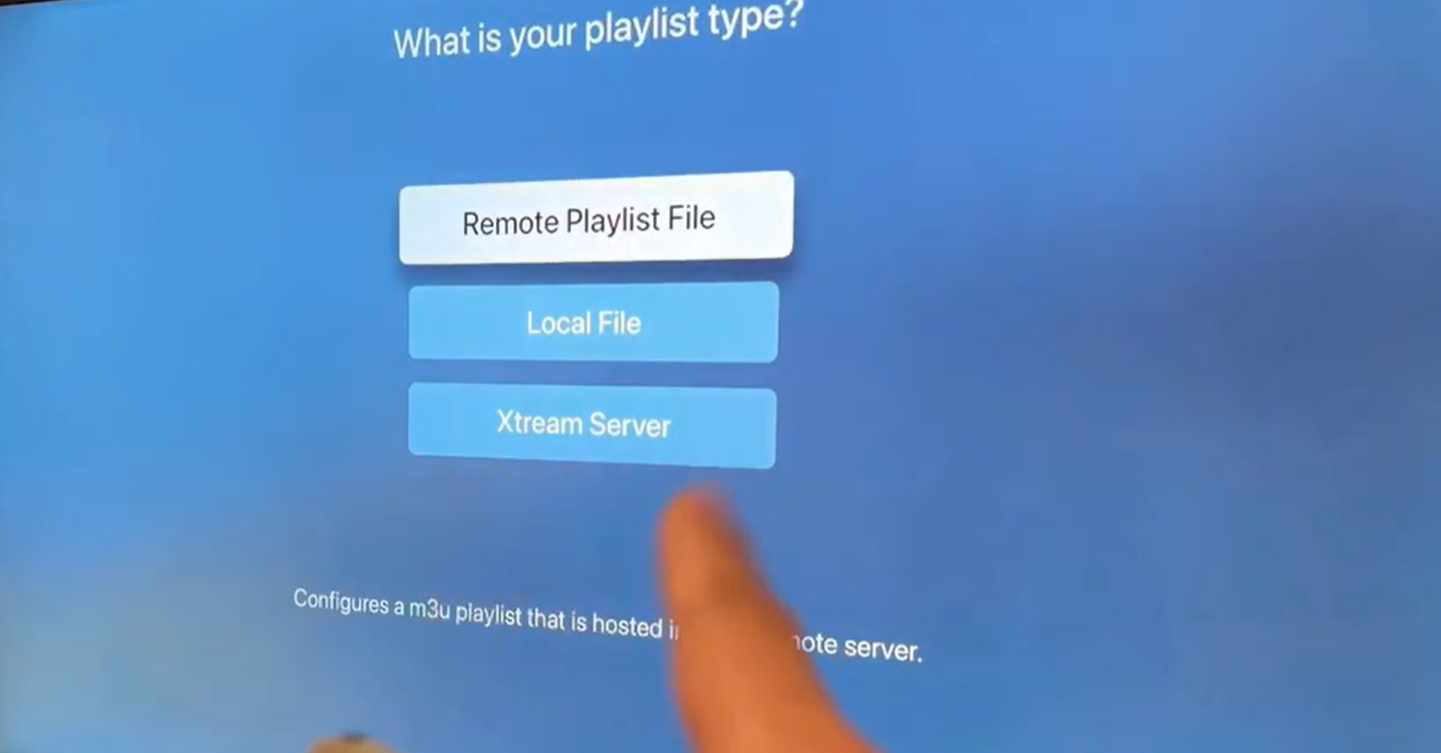
Velg Xtream Server
Trykk på Xtream Server i menyen for å gå videre til innloggingsskjemaet. Her skal du fylle inn tre opplysninger som du har mottatt fra din IPTV-leverandør:
- Server URL
http://norge-tv.online - Username
test124 - Password
123test123
Opplysningene over er kun eksempler for å vise hvordan feltene skal fylles ut. Du må alltid bruke din egen Server URL, brukernavn og passord som du har mottatt fra din IPTV-leverandør.
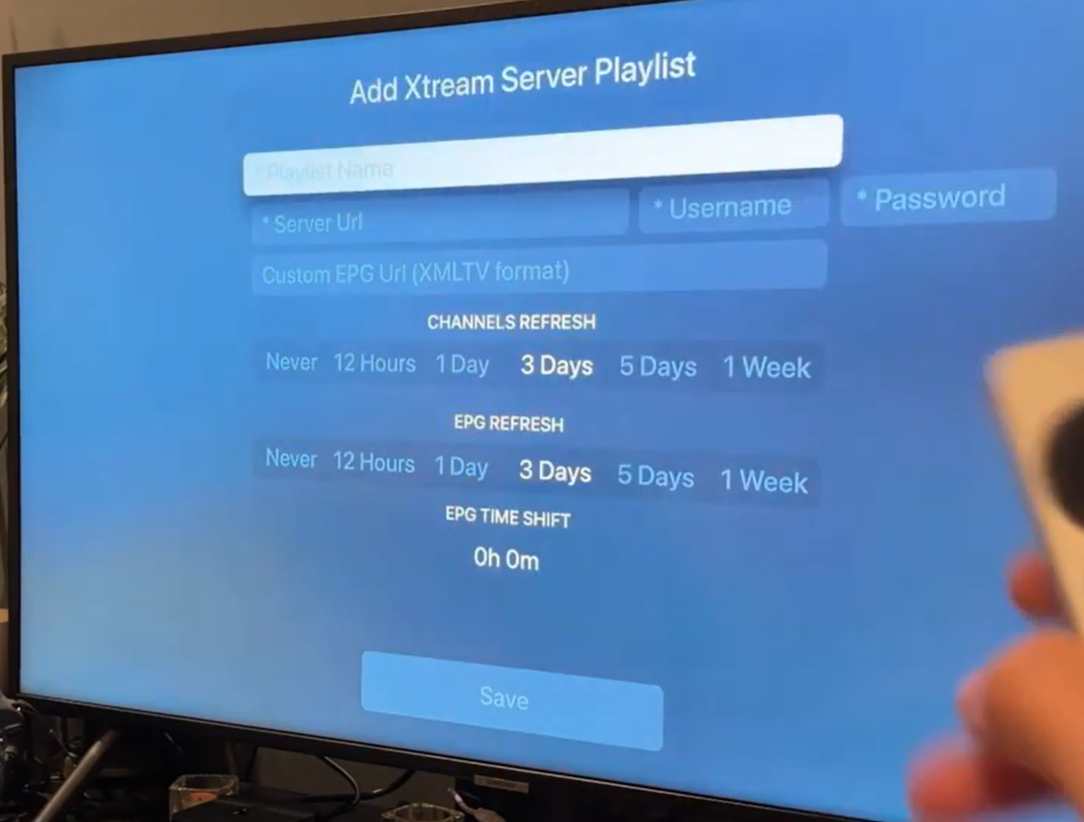
Lagre Innstillingene
Når du har fylt inn Server URL, brukernavn og passord korrekt, trykker du på Save. Spillelisten din lastes da automatisk inn, og kanalene blir tilgjengelige i appen kort tid etter.
La alle andre innstillinger stå på standardverdiene. Du skal kun fylle inn Server URL, brukernavn og passord, og deretter trykke Save.
Hvorfor Xtream Server Er Anbefalt
Xtream Server er den anbefalte innloggingsmetoden i iPlayTV fremfor M3U, fordi den gir en mer stabil og vedlikeholdsfri opplevelse over tid.
- Automatiske kanaloppdateringer
- Raskere innlasting av innhold
- Bedre kompatibilitet med iPlayTV
- Innebygd støtte for EPG (TV-guide)
- Enklere og raskere oppsett
Vanlige Feil
De fleste innloggingsproblemer skyldes små skrivefeil. Her er de vanligste feilene og hvordan du løser dem.
Feil Server URL
Kontroller at du har skrevet http:// og ikke https:// foran adressen, med mindre leverandøren din spesifikt oppgir noe annet. Sjekk også at hele adressen er skrevet nøyaktig.
Feil Brukernavn Eller Passord
Sørg for at brukernavn og passord er kopiert nøyaktig fra leverandøren din, uten ekstra mellomrom før eller etter teksten.
Internettforbindelsen Fungerer Ikke
En stabil internettforbindelse er nødvendig for å laste inn spillelisten. Sjekk Wi-Fi-tilkoblingen din og prøv på nytt.
Autentisering Feilet
Dette betyr vanligvis at ett av feltene ikke stemmer. Slett feltene og skriv inn opplysningene på nytt, med nøyaktig samme skrivemåte.
Slik Lykkes Du Med Oppsettet
Kopier opplysningene nøyaktig fra leverandøren din.
Endre aldri de avanserte innstillingene.
La alle standardvalg forbli uendret.
Sjekk at internettforbindelsen din er stabil.
Start iPlayTV på nytt dersom noe ikke fungerer.
Bruk alltid de nyeste opplysningene fra leverandøren.
Legg til Xtream Codes i GSE Smart IPTV
Denne guiden viser deg, steg for steg, hvordan du legger til IPTV-abonnementet ditt i GSE Smart IPTV med Xtream Codes API. Skrevet for nybegynnere, med enkle og tydelige instruksjoner.
Guide aktivering GSE Smart IPTVOfte Stilte Spørsmål
Hvordan logger jeg inn med Xtream Server?
Åpne iPlayTV, velg Xtream Server, og skriv inn Server URL, brukernavn og passord som du har fått fra din IPTV-leverandør. Trykk deretter Save.
Hva er Xtream Server?
Xtream Server er en innloggingsmetode som kobler iPlayTV direkte til IPTV-leverandørens system, slik at kanaler og EPG oppdateres automatisk.
Hvor finner jeg Server URL?
Server URL får du direkte fra din IPTV-leverandør sammen med brukernavn og passord når du bestiller abonnementet.
Hvordan finner jeg brukernavn og passord?
Brukernavn og passord sendes til deg av IPTV-leverandøren din, vanligvis rett etter at bestillingen er bekreftet.
Hvorfor fungerer ikke innloggingen?
Dette skyldes vanligvis feil skrevet Server URL, brukernavn eller passord, eller et mellomrom som har kommet med ved en feil. Kontroller opplysningene nøye.
Kan jeg bruke M3U i stedet?
Ja, men vi anbefaler Xtream Server siden det gir automatiske kanaloppdateringer og er enklere å administrere over tid.
Hvorfor laster ikke kanalene?
Sjekk internettforbindelsen din og at Server URL, brukernavn og passord er skrevet nøyaktig slik du mottok dem.
Hvilke Apple-enheter støttes?
iPlayTV støtter Apple TV, iPhone, iPad og Mac.
Må jeg endre avanserte innstillinger?
Nei, du bør la alle avanserte innstillinger stå på standardverdiene. Det er kun nødvendig å fylle inn Server URL, brukernavn og passord.
Hvordan oppdaterer jeg spillelisten?
Med Xtream Server oppdateres spillelisten automatisk. Ved behov kan du også starte iPlayTV på nytt for å tvinge frem en oppdatering.