
Har Du Ikke GSE Smart IPTV Installert?
Du må ha applikasjonen installert på enheten din før du kan legge til IPTV-abonnementet ditt. Se vår installasjonsguide først.
Installer GSE Smart IPTV GSE Smart IPTV Guide
Denne guiden viser deg, steg for steg, hvordan du legger til IPTV-abonnementet ditt i GSE Smart IPTV med Xtream Codes API. Skrevet for nybegynnere, med enkle og tydelige instruksjoner.
Bla nedFremgangsmåten i denne guiden er tilpasset GSE Smart IPTV på Apples plattformer, og fungerer likt uansett hvilken av følgende enheter du bruker:
Sjekk følgende to punkter før du fortsetter med guiden.
Du må ha applikasjonen installert på enheten din før du kan legge til IPTV-abonnementet ditt. Se vår installasjonsguide først.
Installer GSE Smart IPTVDu trenger Xtream Codes fra en IPTV-leverandør før du kan legge til et abonnement. Bestill en gratis test for å komme i gang.
Få Gratis IPTV TestDenne guiden bruker kun innloggingsmetoden Xtream Codes API. M3U dekkes ikke i denne artikkelen.
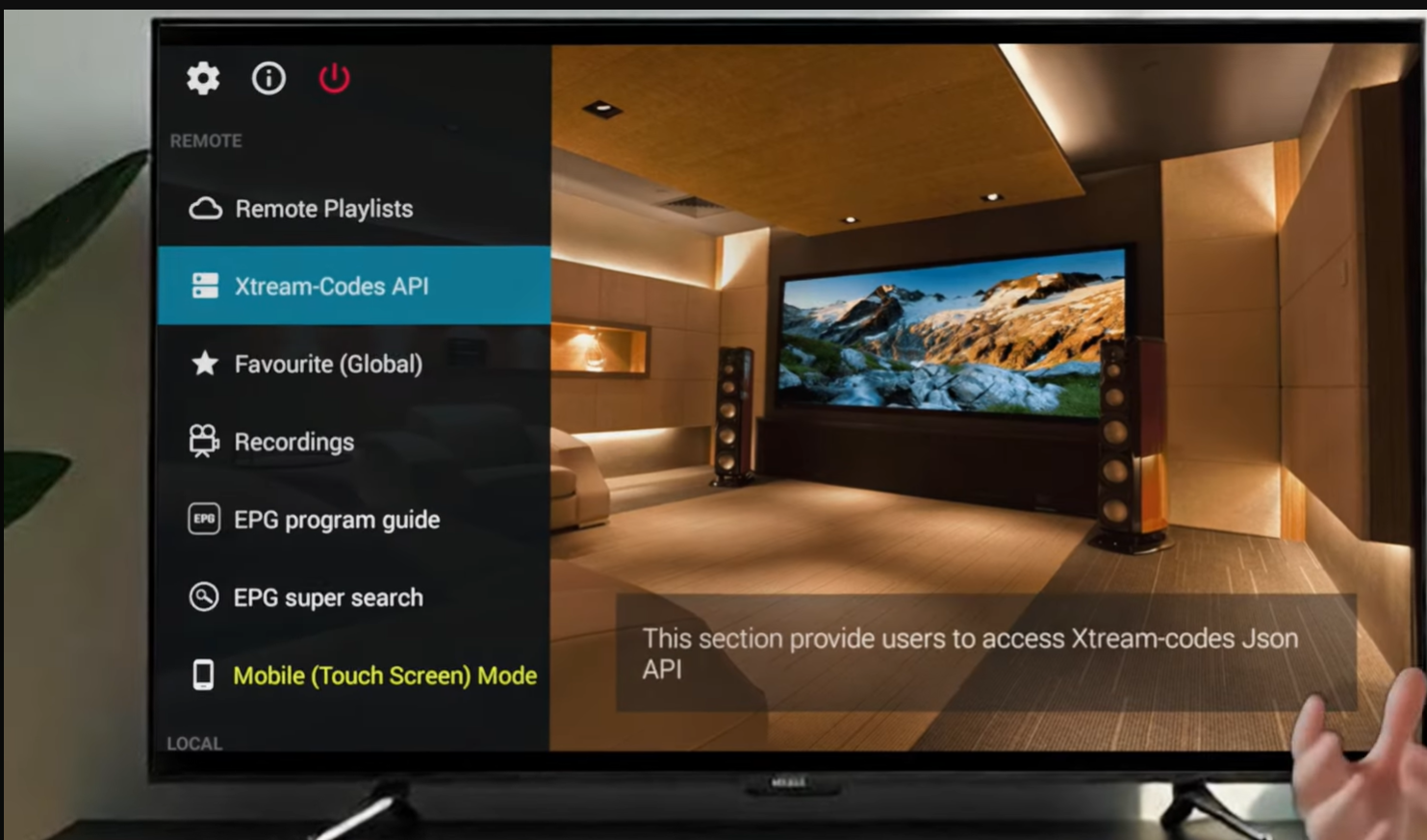
Åpne GSE Smart IPTV på enheten din, og trykk deretter på Xtream Codes API i menyen.
Utfør så et langt trykk på skjermen (Long Click for Menu) for å åpne menyen hvor du kan legge til en ny konto.
Fyll inn feltene under med opplysningene du har mottatt fra IPTV-leverandøren din.
Du kan skrive et hvilket som helst navn her. Dette navnet er kun til din egen oversikt inne i appen.
Skriv inn Server URL-en nøyaktig slik du mottok den fra leverandøren din.
Skriv inn brukernavnet du mottok fra IPTV-leverandøren din.
Skriv inn passordet du mottok fra IPTV-leverandøren din.
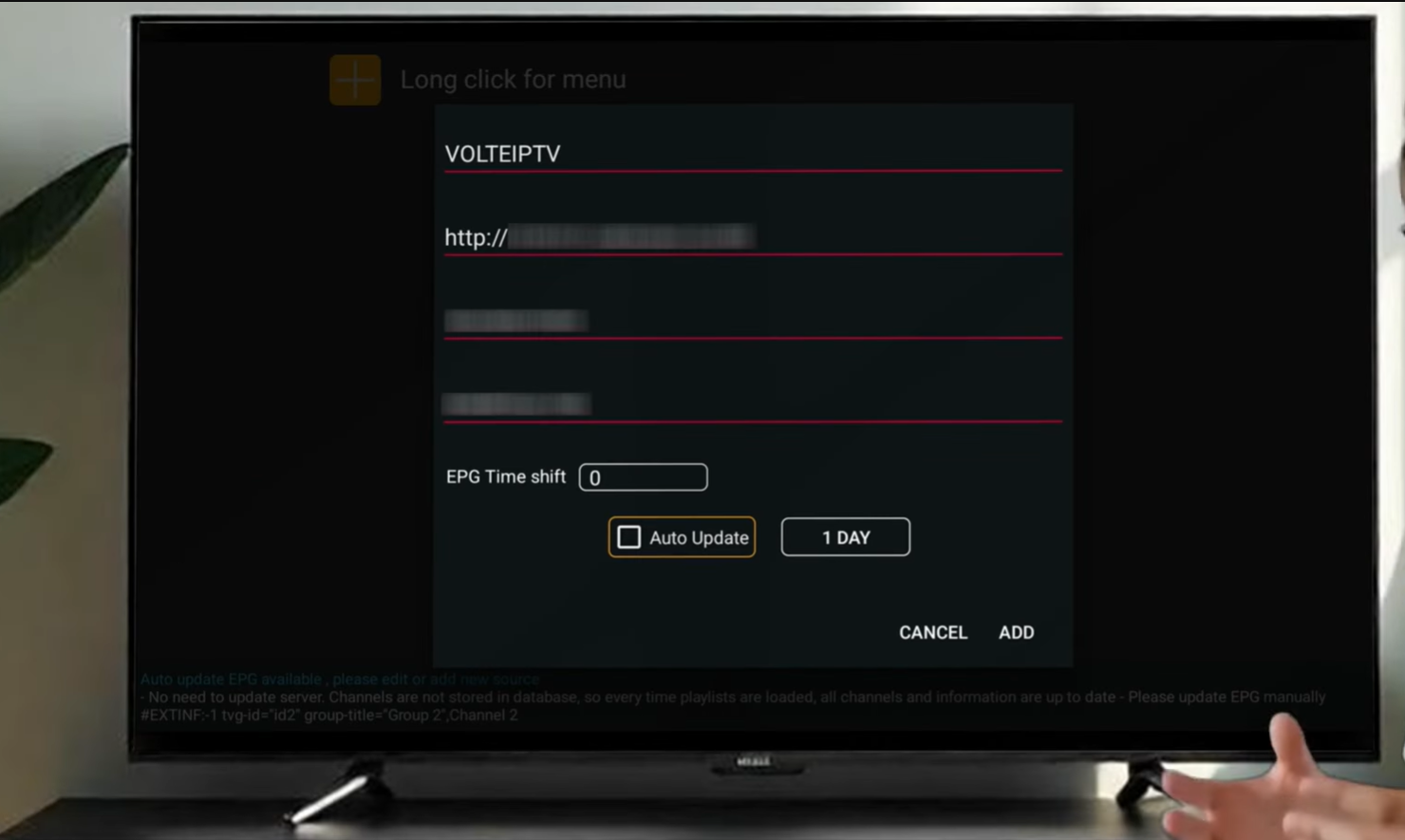
Viktig: Opplysningene over er kun eksempler til illustrasjon. Du må alltid bruke de faktiske Xtream Codes du har mottatt fra din egen IPTV-leverandør.
Når alle feltene er fylt ut korrekt, trykker du på Add for å fortsette.
Etter at du har trykket Add, starter GSE Smart IPTV automatisk nedlastingen av innholdet ditt.
Applikasjonen vil laste ned følgende kategorier automatisk:
Avhengig av internettforbindelsen din kan denne prosessen ta noen få øyeblikk.
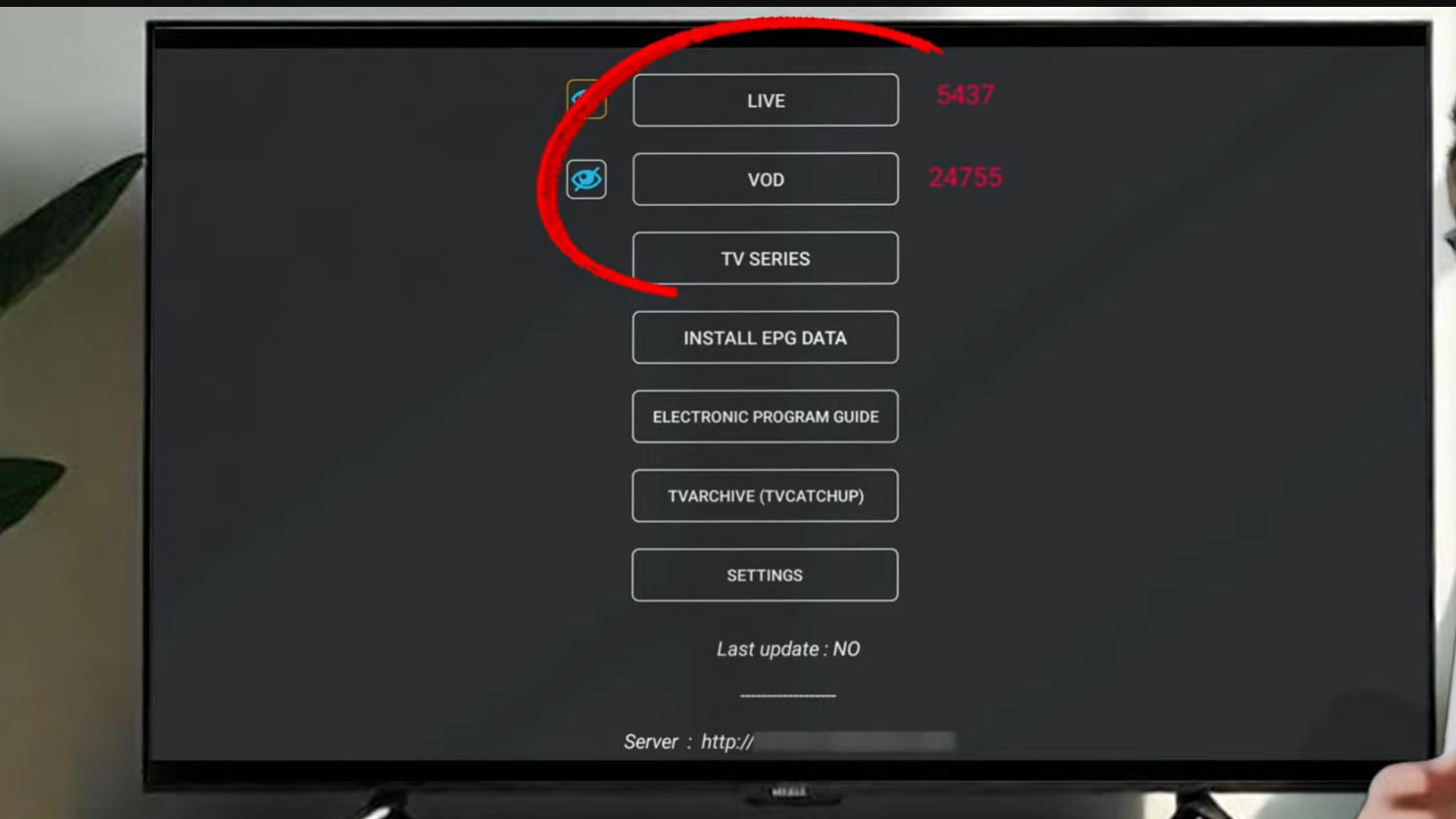
Installasjonen Er Fullført
Når Live TV, Filmer og Serier vises i menyen, er Xtream Codes lagt til korrekt, og GSE Smart IPTV er klar til bruk.
Disse feilene er de vanligste årsakene til at innlogging med Xtream Codes mislykkes.
Å skrive https:// i stedet for http:// er en vanlig feil. Kontroller at Server URL er skrevet nøyaktig slik leverandøren oppga den, uten ekstra tegn.
Å skrive inn brukernavn og passord manuelt kan lett føre til feil. Kopier alltid opplysningene nøyaktig fra leverandøren din.
Hvis du velger en annen innloggingsmetode enn Xtream Codes API, vil ikke opplysningene dine fungere. Sørg for at du har valgt riktig alternativ i menyen.
Hvis du lukker applikasjonen før spillelisten er ferdig lastet inn, kan enkelte kanaler, filmer eller serier mangle. Vent til hele synkroniseringen er fullført.
Kopier alltid Xtream Codes-opplysningene nøyaktig i stedet for å skrive dem manuelt.
Unngå ekstra mellomrom før eller etter Server URL, brukernavn eller passord.
Kontroller internettforbindelsen din før du legger til kontoen.
Vent til synkroniseringen er helt fullført før du begynner å bla i innholdet.
Start GSE Smart IPTV på nytt dersom noe ikke fungerer som forventet.
Bruk alltid de nyeste Xtream Codes du har mottatt fra IPTV-leverandøren din.
En enkel steg-for-steg guide som viser deg nøyaktig hvordan du kobler IPTV-abonnementet ditt til iPlayTV med Xtream Server, på Apple TV, iPhone, iPad og Mac.
Guide aktivering iPlayTVÅpne GSE Smart IPTV, velg Xtream Codes API, og fyll inn Server URL, brukernavn og passord du har mottatt fra IPTV-leverandøren din.
Velg Xtream Codes API i appen, skriv inn et valgfritt navn, og legg inn Server URL, brukernavn og passord. Trykk deretter Add for å fullføre.
Server URL sendes til deg av IPTV-leverandøren din sammen med brukernavn og passord etter kjøp av abonnementet.
Brukernavn og passord mottar du direkte fra IPTV-leverandøren din, vanligvis i samme melding som Server URL.
Dette skyldes ofte feil Server URL, feil brukernavn eller passord, eller en ustabil internettforbindelse. Kontroller opplysningene og prøv igjen.
Kanalene kan mangle dersom synkroniseringen ble avbrutt. Vent til nedlastingen er fullført, eller prøv å legge til Xtream Codes på nytt.
Synkroniseringstiden varierer med internetthastigheten din, men tar vanligvis kun noen få minutter.
Ja, GSE Smart IPTV støtter også M3U, men denne guiden dekker kun innlogging med Xtream Codes API.
Gå til innstillingene for Xtream Codes-kontoen i appen og velg oppdater, eller fjern og legg til kontoen på nytt.
Kontroller internettforbindelsen, bekreft at abonnementet er aktivt, og prøv å legge til Xtream Codes på nytt med korrekte opplysninger.