

Legg til IPTV i IBO Player Pro med Xtream Codes eller M3U URL
Komplett norsk veiledning for å legge til din IPTV-spilleliste i IBO Player Pro – steg for steg med bilder.
Start GuideFør du begynner
Denne guiden forklarer kun hvordan du legger til IPTV-spillelisten inne i IBO Player Pro. Vi går ikke gjennom installasjon av applikasjonen eller IPTV-abonnement her.
For å komme i gang trenger du: (1) IBO Player Pro installert, og (2) Xtream Codes eller M3U-lenke fra din IPTV-leverandør.
Ikke installert IBO Player Pro ennå?
Les vår komplette installasjonsguide og kom i gang på minutter.
Installer IBO Player ProHar du ikke Xtream Codes eller M3U ennå?
Bestill en gratis 12-timers prøve og få alle nødvendige tilgangskoder.
Få Gratis TestÅpne Playlist-menyen
Første steg er å åpne menyen der du kan legge til eller bytte spilleliste i IBO Player Pro. Slik gjør du det:
Åpne IBO Player Pro
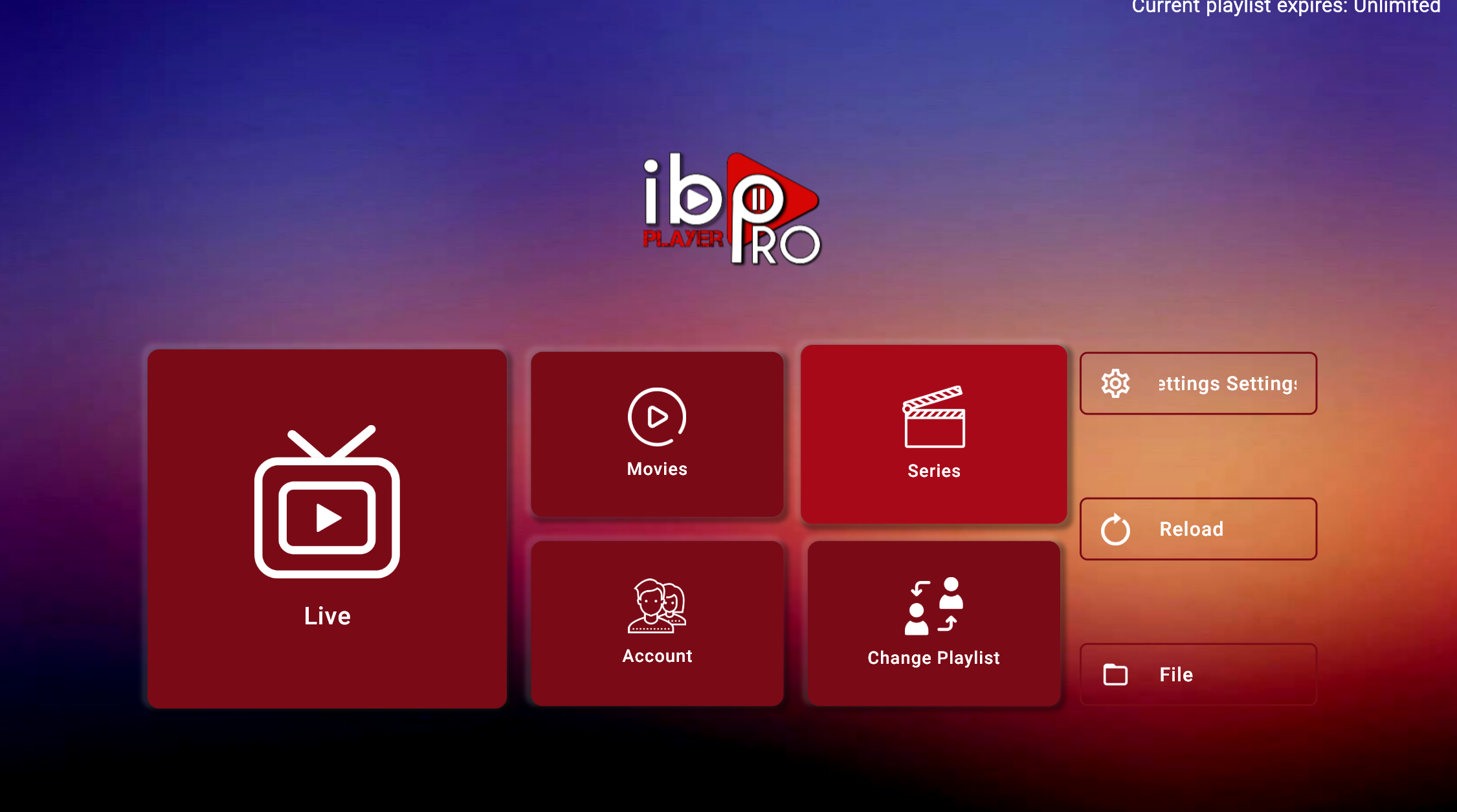
Start applikasjonen på enheten din. Du vil se hjemskjermen med de tilgjengelige menyene.
Trykk på «Change Playlist»
Fra hjemskjermen, velg Change Playlist. Dette tar deg til spillelistemenyen.
Trykk på «Add Playlist»
Klikk på Add Playlist for å legge til en ny spilleliste. Du vil nå få valget mellom Xtream Codes API og M3U URL.
Legg til IPTV med Xtream Codes API
Xtream Codes er den anbefalte metoden. Den bruker brukernavn og passord i stedet for en lang URL, og gir bedre stabilitet, automatiske oppdateringer og støtte for EPG (elektronisk programguide).
Denne metoden er mer stabil og håndterer automatiske oppdateringer bedre enn M3U.
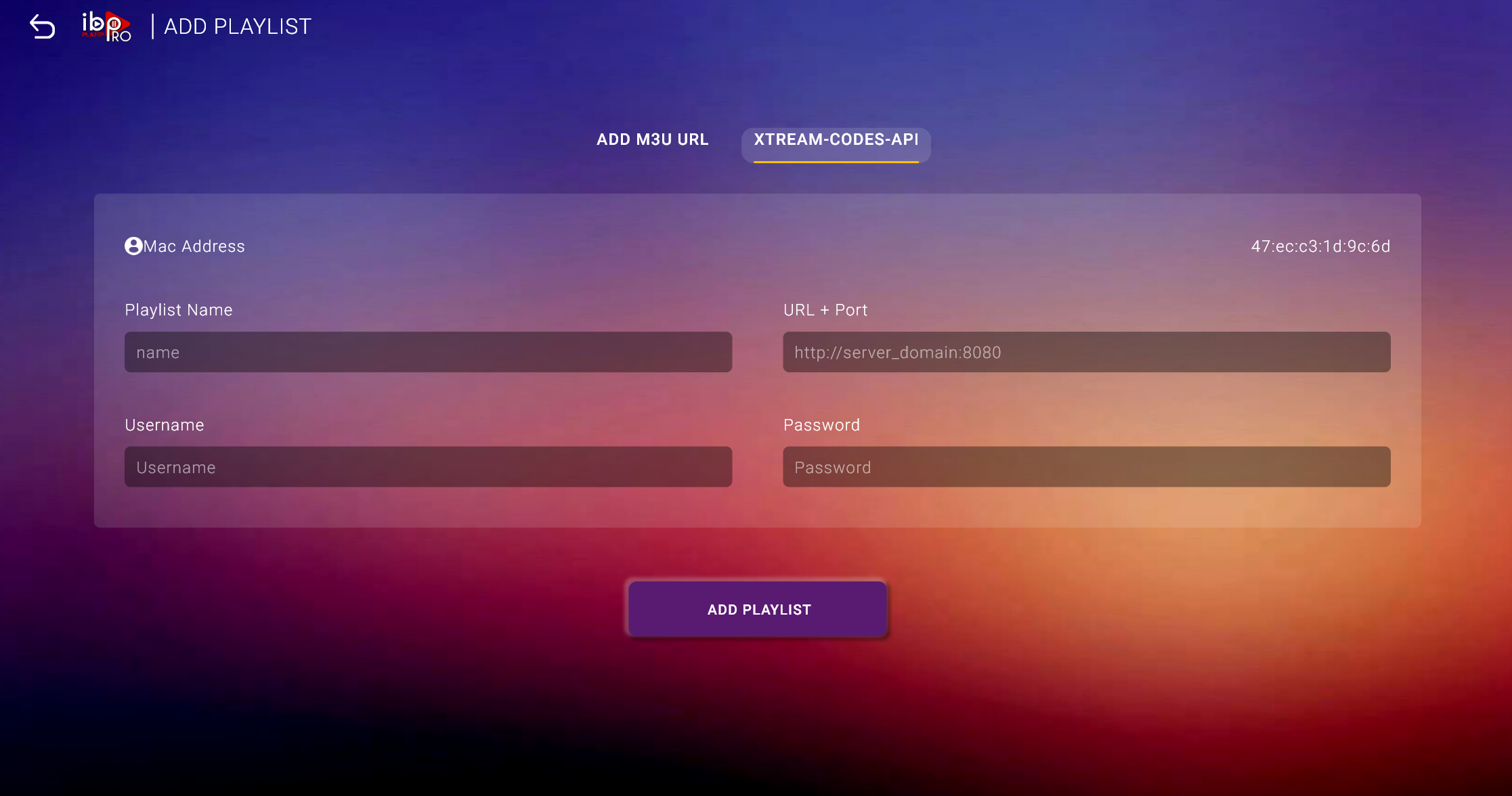
Velg «Xtream Codes API»
Fra Add Playlist-menyen, trykk på Xtream Codes API for å åpne inntastingsfeltet.
Fyll inn Server URL
Skriv inn Server URL-en nøyaktig slik du fikk den fra din IPTV-leverandør. Inkluder http:// eller https:// og port om nødvendig.
Skriv inn brukernavn og passord
Fyll inn brukernavn og passord nøyaktig. Vær oppmerksom på store og små bokstaver.
Trykk «Lagre» / «Save»
Klikk Lagre (eller Save) for å bekrefte. Applikasjonen vil nå laste inn spillelisten din.
Eksempel på Xtream Codes-innlogging
Hvis spillelisten din lastes inn uten feil, er du klar. Hopp over Steg 3 og gå direkte til tipsseksjonen.
Legg til IPTV med M3U URL
M3U URL er et alternativ til Xtream Codes. Denne metoden bruker en enkelt lang lenke i stedet for brukernavn og passord. Velg denne metoden hvis du kun har mottatt en M3U-lenke fra din leverandør.
Velg M3U URL hvis du har fått en lenke som starter med http:// og inneholder get.php?username= fra din IPTV-leverandør.
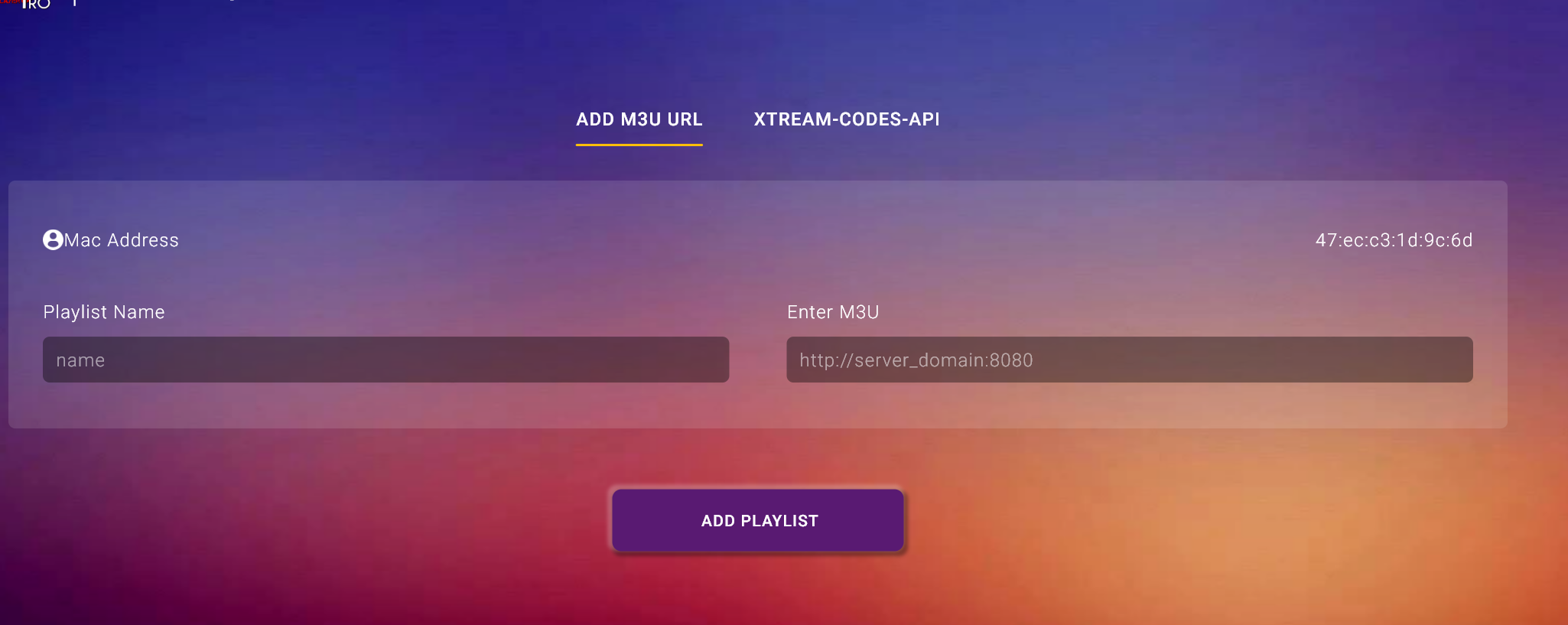
Velg «Add M3U URL»
Fra Add Playlist-menyen, trykk på Add M3U URL.
Lim inn M3U-lenken din
Kopier og lim inn den komplette M3U-lenken du har fått fra din IPTV-leverandør. Forsikre deg om at du kopierer hele lenken uten mellomrom.
Trykk «Lagre» / «Save»
Klikk Lagre for å bekrefte. Vent mens IBO Player Pro laster inn spillelisten fra M3U-lenken.
Eksempel på M3U URL
Vanlige feil og løsninger
Opplever du problemer? Her er de vanligste feilene i IBO Player Pro og enkle løsninger.
Ugyldig brukernavn
Brukernavnet er feil tastet inn eller inneholder mellomrom.
Feil passord
Passordet stemmer ikke, eller store/små bokstaver er feil.
Feil Server URL
Server URL mangler http:// eller er skrevet feil.
http:// eller https:// og at port-nummeret er riktig.
Spillelisten laster ikke
Applikasjonen henger eller viser ingenting etter lagring.
Tilkoblingsfeil
IBO Player Pro klarer ikke å nå serveren.
M3U URL fungerer ikke
M3U-lenken gir feilmelding eller laster ikke kanalene.
Nyttige tips for best ytelse
Følg disse enkle rådene for å unngå problemer og få best mulig opplevelse med IBO Player Pro.
Kopier nøyaktig
Kopier alltid brukernavn, passord og Server URL direkte fra leverandøren – ikke skriv dem inn manuelt.
Ingen mellomrom
Unngå mellomrom før eller etter tilgangskodene. Et enkelt mellomrom kan forårsake innloggingsfeil.
Bruk nyeste spilleliste
Kontakt leverandøren din for å sikre at du bruker den nyeste og mest oppdaterte spillelisten.
Sjekk internett
Sørg for at du har en stabil internettforbindelse før du legger til spillelisten og starter applikasjonen.
Start appen på nytt
Etter at du har lagret spillelisten, start IBO Player Pro på nytt for at endringene skal tre i kraft.
Legg til IPTV i IBO Player
En enkel guide som viser deg nøyaktig hvordan du legger til spillelisten din i IBO Player, med enten Xtream Codes eller en M3U-lenke.
Guide-aktivering IBO PlayerOfte stilte spørsmål
Her finner du svar på de vanligste spørsmålene om å legge til IPTV i IBO Player Pro.
Åpne IBO Player Pro og trykk på Change Playlist fra hjemskjermen. Velg deretter Add Playlist → Xtream Codes API. Fyll inn Server URL, brukernavn og passord fra din IPTV-leverandør og trykk Lagre.
Gå til Change Playlist → Add Playlist → Add M3U URL. Lim inn den komplette M3U-lenken du har mottatt fra din IPTV-leverandør, og trykk Lagre.
Xtream Codes API bruker brukernavn og passord og gir bedre stabilitet, støtte for EPG og automatiske oppdateringer. M3U URL er en direkte lenke som er enklere å bruke, men oppdateres ikke automatisk og kan ha noe mer begrenset funksjonalitet.
Xtream Codes (Server URL, brukernavn og passord) mottar du fra din IPTV-leverandør etter kjøp eller aktivering av en prøveperiode. Sjekk e-posten du fikk etter bestilling, eller kontakt leverandøren direkte.
M3U-lenken mottar du fra din IPTV-leverandør. Den ser vanligvis slik ut: http://server.com/get.php?username=...&password=...&type=m3u_plus. Sjekk velkomstmeldingen eller brukerpanelet hos leverandøren.
Vanlige årsaker: du har ikke kopiert hele lenken, det er mellomrom i lenken, abonnementet er utløpt eller internettforbindelsen er ustabil. Sjekk at lenken er fullstendig og at abonnementet ditt er aktivt.
«Login Failed» oppstår oftest på grunn av feil brukernavn, passord eller Server URL. Sjekk at alle tre er tastet inn nøyaktig slik du fikk dem fra leverandøren – pass på store og små bokstaver.
Kontroller internettforbindelsen og sjekk at Server URL er korrekt. Start applikasjonen på nytt etter at du har lagret spillelisten. Hvis problemet vedvarer, kontakt din IPTV-leverandør.
Ja, du kan legge til og bytte mellom flere spillelister i IBO Player Pro. Bare gå til Change Playlist og legg til en ny spilleliste ved siden av den eksisterende.
Kontroller legitimasjonen din (brukernavn, passord, Server URL), sjekk internettforbindelsen og start IBO Player Pro på nytt. Oppdater spillelisten hvis mulig. Kontakt din IPTV-leverandør hvis problemet vedvarer.