

Feil type lenke i Host
Mange skriver https:// i stedet for http:// i Host-feltet. De fleste IPTV-servere bruker kun http://, og feil type lenke fører til at appen ikke klarer å koble seg til.
http://norge-tv.online
IBO Player GuideEn enkel guide som viser deg nøyaktig hvordan du legger til spillelisten din i IBO Player, med enten Xtream Codes eller en M3U-lenke.
Se vår guide for å installere appen på din enhet før du fortsetter.
Installer IBO PlayerBestill en gratis IPTV-test og få dine egne innloggingsopplysninger.
Få Gratis IPTV TestDisse to verdiene trengs før du kan legge til en spilleliste.
Når du åpner IBO Player, vises Device ID og Device Key automatisk på startskjermen. Dette er unike koder knyttet til din enhet, og de kreves for å logge inn før du legger til IPTV-spillelisten din.
Gå til iboplayer.com/device/login i en nettleser.
Bruk verdien som vises på startskjermen i appen.
Bruk koden som vises rett ved siden av Device ID.
Du blir nå logget inn og klar til å legge til spillelisten din.

Bruk denne metoden hvis leverandøren din har gitt deg Host, brukernavn og passord.
Hvis IPTV-leverandøren din har gitt deg en Host URL, et brukernavn og et passord, kan du legge til spillelisten din med Xtream Codes-metoden.
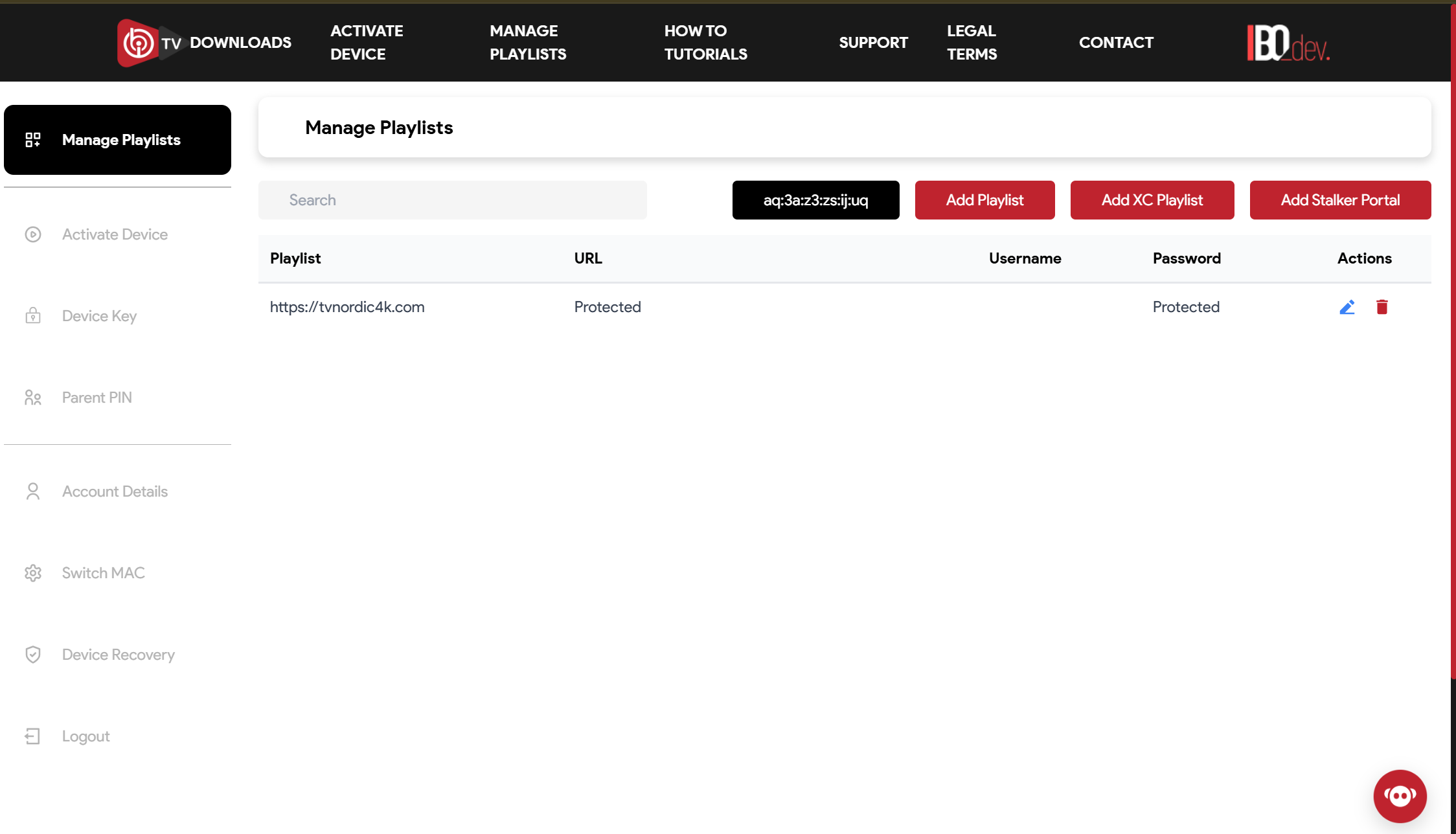
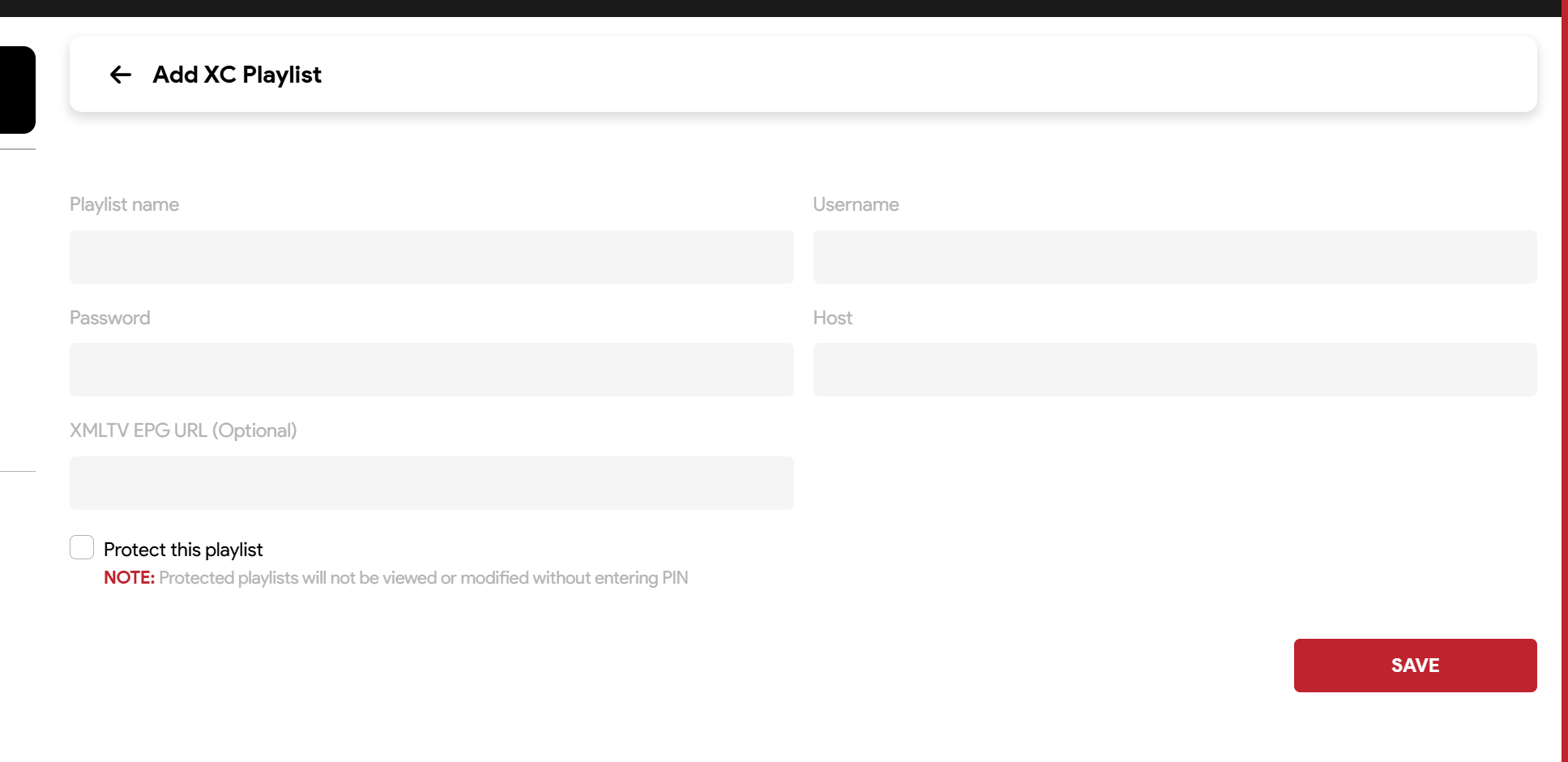
Trykk på dette valget inne i IBO Player.
Du kan velge et hvilket som helst navn selv.
Dette er server-URLen fra IPTV-leverandøren din.
Bruk opplysningene du fikk fra leverandøren.
Spillelisten din legges nå til i appen.

Eksempel på utfylling
Merk: Dette er kun et eksempel. Bruk alltid de faktiske opplysningene du har fått fra din egen IPTV-leverandør.
Bruk denne metoden hvis leverandøren din har sendt deg en M3U-lenke.
Hvis IPTV-leverandøren din har sendt deg en M3U Playlist URL, kan du legge den til på denne måten:
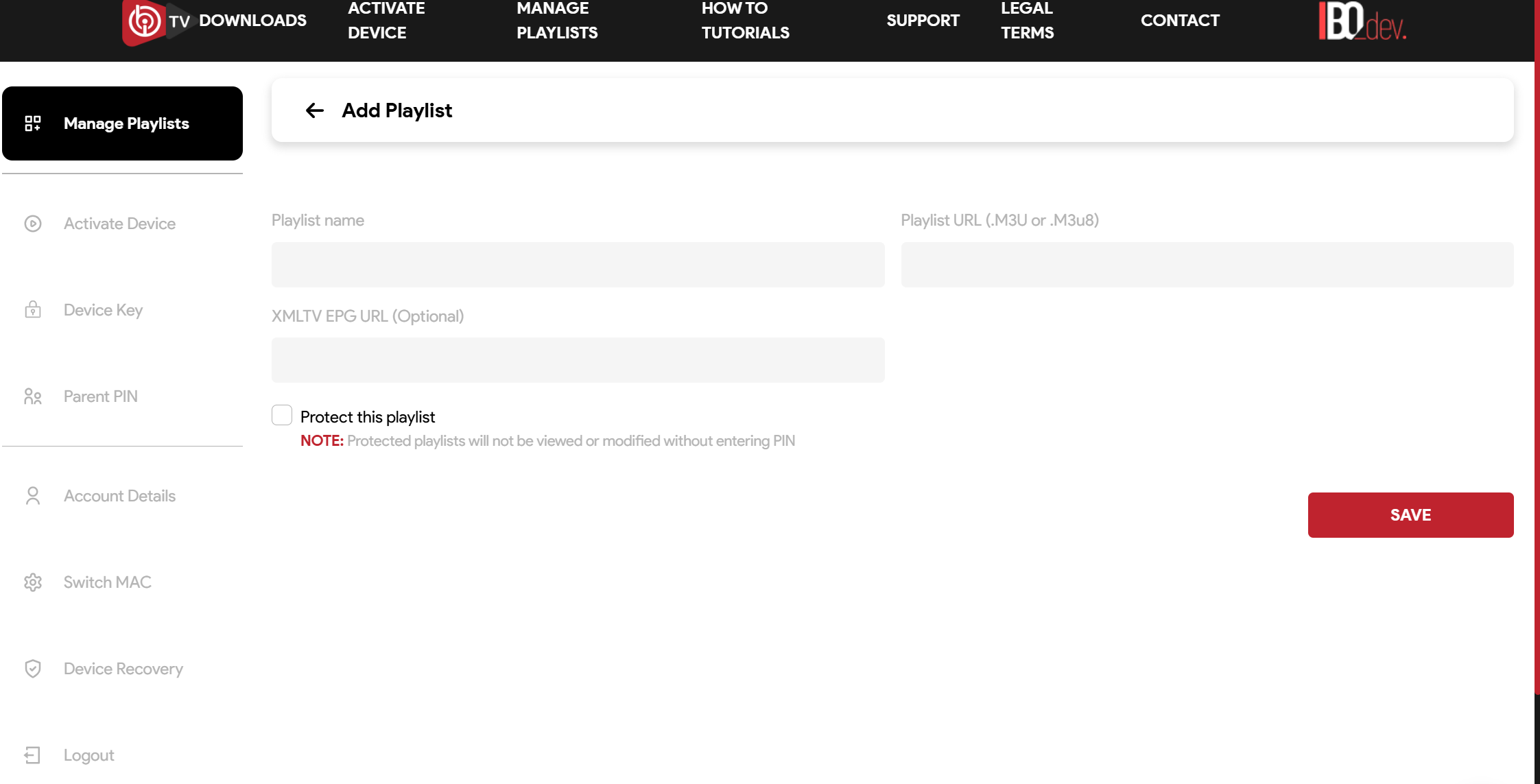
Trykk på dette valget inne i IBO Player.
Du kan velge et hvilket som helst navn selv.
Lim inn M3U-lenken du fikk fra leverandøren.
Spillelisten din legges nå til i appen.

Eksempel på M3U-URL
Merk: Dette er kun et eksempel. Lim alltid inn din egen M3U-URL fra IPTV-leverandøren din.
De fleste innloggingsproblemer skyldes en av disse enkle feilene.
Mange skriver https:// i stedet for http:// i Host-feltet. De fleste IPTV-servere bruker kun http://, og feil type lenke fører til at appen ikke klarer å koble seg til.
http://norge-tv.onlineNår brukernavn, passord eller M3U-URL kopieres fra en e-post eller melding, følger det ofte med et usynlig mellomrom før eller etter teksten. Dette gjør at innloggingen mislykkes.
Hvis Device ID eller Device Key er skrevet inn feil, vil innloggingssiden avvise forsøket ditt. Dette skjer ofte hvis tegn er byttet om eller feil skrevet.
Hvis brukernavn eller passord er feil skrevet, eller spillelisten er utdatert, vil den ikke laste inn kanaler i appen.
Følg disse enkle rådene for å unngå de vanligste problemene.
Bestill en gratis 12 timers IPTV-test og prøv tjenesten før du kjøper.
Få Gratis IPTV TestSvar på det du lurer på om å legge til IPTV i IBO Player.
Åpne appen, finn Device ID og Device Key på startskjermen, og skriv dem inn på iboplayer.com/device/login.
Device ID vises automatisk på startskjermen når du åpner IBO Player.
Device Key er en unik kode knyttet til enheten din, og vises sammen med Device ID.
Velg Add XC Playlist, fyll inn navn, host, brukernavn og passord fra din IPTV-leverandør, og trykk Save.
Velg Add Playlist, fyll inn et navn og lim inn M3U-URLen din, og trykk Save.
Dette skyldes ofte feil skrevet host, ekstra mellomrom, eller feil brukernavn og passord.
Host er serveradressen til IPTV-leverandøren din, og skal alltid starte med http://.
Ja, du kan legge til flere spillelister i IBO Player samtidig, uansett type.
Dobbeltsjekk Device ID og Device Key, og sørg for at internettforbindelsen din er stabil.
Slett den gamle spillelisten og legg til den nyeste versjonen fra IPTV-leverandøren din.