

Hvordan installere Hot Player på alle enheter (TV, Telefon og PC)
Følg denne enkle trinn-for-trinn-guiden for å installere og aktivere Hot Player på din Smart TV, telefon eller datamaskin.
Kom i gangIntroduksjon
Hot Player er en moderne og brukervennlig mediespiller som er utviklet for å gi en smidig opplevelse på alle typer enheter. Enten du bruker en Smart TV, smarttelefon eller datamaskin, gir Hot Player deg et rent og intuitivt grensesnitt.
Viktig: Denne guiden dekker utelukkende installasjon av Hot Player-applikasjonen og aktivering av applikasjonslisensen. Vi forklarer ikke hvordan du konfigurerer spillelister, kanaler eller andre tjenester inne i appen.
I denne guiden går vi gjennom alt du trenger å vite, fra å sjekke om enheten din er kompatibel, til å fullføre lisensaktiveringen. Følg stegene for din spesifikke enhet, så er du i gang på få minutter.
Kompatible enheter
Hot Player støtter et bredt utvalg av enheter. Tabellen under gir en oversikt over alle plattformer som støttes, hvor du finner appen, og vanskelighetsgraden ved installasjon.
| Enhet | Appbutikk | Metode | Vanskelighet |
|---|---|---|---|
| Samsung Smart TV | Samsung App Store | Søk og installer | Enkel |
| LG Smart TV | LG Content Store | Søk og installer | Enkel |
| Android TV | Google Play | Søk og installer | Enkel |
| Google TV | Google Play | Søk og installer | Enkel |
| Roku | Roku Channel Store | Søk og installer | Enkel |
| Fire TV Stick | Downloader / APK | Se instruksjoner | Middels |
| Apple TV | App Store | Søk og installer | Enkel |
| Android-telefon | Google Play | Søk og installer | Enkel |
| iPhone | App Store | Søk og installer | Enkel |
| Windows PC | Microsoft Store | Søk og installer | Enkel |
Før du installerer
Før du begynner installasjonen, er det lurt å sjekke noen få ting for å sikre at alt går knirkefritt.
Stabilt internett
Sørg for at enheten din er koblet til et stabilt Wi-Fi- eller kabelnettverk. En usikker forbindelse kan føre til at nedlastingen avbrytes eller feiler.
Nok lagringsplass
Kontroller at du har minst 100 MB ledig lagringsplass på enheten. Dette er mer enn nok for selve appen, og gir rom for midlertidige filer under installasjonen.
Kompatibelt operativsystem
Se tabellen over for å bekrefte at enheten din støttes. Eldre modeller med utdatert operativsystem kan ha begrensninger.
Siste programvareoppdatering
Oppdater enheten din til den nyeste tilgjengelige programvareversjonen. Dette sikrer best mulig kompatibilitet med Hot Player.
Tips: Hvis du oppdaterer operativsystemet, start enheten på nytt før du installerer Hot Player. Dette fjerner midlertidige filer og gir en renere installasjon.
Installere på Samsung Smart TV og LG Smart TV
Både Samsung og LG tilbyr Hot Player direkte fra sine respektive appbutikker. Prosessen er lik på begge merker.
For Samsung Smart TV
Åpne Smart Hub
Bruk knappen «Home» på fjernkontrollen for å åpne Smart Hub-menyen på Samsung TV-en din.
Gå til Apper
Naviger to «Apps»-ikonet nederst på skjermen og velg det.
Søk etter Hot Player
Bruk søkefeltet øverst til høyre. Skriv inn «Hot Player» med fjernkontrollen.
Installer appen
Velg Hot Player fra søkeresultatene og trykk på «Install» eller «Installere». Vent til nedlastingen er ferdig.
Åpne Hot Player
Når installasjonen er fullført, velg «Open» eller finn appen i «My Apps»-delen av Smart Hub.
For LG Smart TV
Åpne LG Content Store
Trykk på «Home»-knappen på fjernkontrollen og naviger til LG Content Store (butikk-ikonet).
Søk etter Hot Player
I toppmenyen velger du søkeikonet og skriver «Hot Player».
Installer
Velg Hot Player fra resultatene og trykk «Install». Godkjenn eventuelle tillatelser.
Start appen
Etter installasjon kan du åpne appen direkte eller finne den på hjemskjermen under «My Apps».
Merk: Samsung Smart TV fra 2018 og nyere støttes. For LG kreves webOS 4.0 eller nyere. Eldre modeller kan ha begrenset støtte.
Installere på Android TV og Google TV
Android TV og Google TV deler det samme økosystemet, så installasjonsprosessen er identisk for begge.
Metode 1: Fra Google Play Store
Åpne Google Play Store
Gå til hjemskjermen og finn Play Store-ikonet. Åpne det.
Søk etter Hot Player
Bruk søkefunksjonen og skriv «Hot Player» med fjernkontrollen eller tastaturet.
Installer
Velg appen og trykk «Installer». Vent til den er ferdig nedlastet.
Åpne appen
Trykk «Åpne» eller finn Hot Player på hjemskjermen.
Metode 2: Direkte APK-nedlasting
Hvis Hot Player ikke er tilgjengelig i Google Play Store på din enhet, kan du laste ned APK-filen direkte.
Advarsel: Sørg for at du laster ned APK-filen utelukkende fra den offisielle kilden nedenfor. Nedlasting fra uoffisielle kilder kan utgjøre en sikkerhetsrisiko.
Tillat ukjente kilder
Gå til Innstillinger → Sikkerhet og begrensninger → Ukjente kilder. Slå på tillatelse for nettleseren du bruker.
Installer APK-filen
Når nedlastingen er fullført, åpne filen og bekreft installasjonen. Trykk «Installer» når du blir spurt.
Installere på Fire TV Stick
På Fire TV Stick er Hot Player ikke tilgjengelig i Amazon Appstore, men du kan enkelt installere den ved hjelp av Downloader-appen eller direkte APK-nedlasting.
Metode 1: Bruk Downloader med kode
Installer Downloader-appen
Åpne Amazon Appstore på Fire TV Stick. Søk etter «Downloader» av AFTVnews og installer den.
Åpne Downloader
Start Downloader-appen. Hvis du blir bedt om det, gi tillatelse til å få tilgang til filer.
Skriv inn koden
Gå til «Enter a URL»-feltet og skriv inn følgende kode:
395800
Kode
Last ned og installer
Koden tar deg direkte til nedlastingssiden. Last ned APK-filen og installer den når den er ferdig.
Metode 2: Direkte APK-nedlasting
Alternativt kan du laste ned APK-filen direkte i nettleseren på Fire TV Stick:
apk.hotplayer.appTips: Sørg for at «Apps from Unknown Sources» er aktivert på Fire TV Stick. Du finner dette under Innstillinger → My Fire TV → Developer Options.
Installere på Roku
Hot Player er tilgjengelig i Roku Channel Store. Slik installerer du det:
Gå til Channel Store
På hjemskjermen trykker du på «Streaming Channels» for å åpne Roku Channel Store.
Søk etter Hot Player
Bruk søkefunksjonen og skriv «Hot Player». Du kan også legge til kanalen direkte fra nettleseren:
Roku Channel Store – Hot PlayerLegg til kanal
Velg Hot Player og trykk «Add Channel». Bekreft ved å velge «OK».
Start Hot Player
Gå tilbake til hjemskjermen. Hot Player vil dukke opp i kanallisten din. Velg den for å åpne appen.
Merk: Det kan ta noen minutter fra du legger til kanalen til den vises på hjemskjermen. Vær tålmodig og oppdater hjemskjermen om nødvendig.
Installere på Apple TV og iPhone
Både Apple TV og iPhone bruker App Store, og installasjonsprosessen er lik på begge enhetenene.
Åpne App Store
På Apple TV finner du App Store på hjemskjermen. På iPhone trykker du på App Store-ikonet.
Søk etter Hot Player
Bruk søkefeltet og skriv inn «Hot Player». Du kan også gå direkte til app-siden:
App Store – Hot PlayerLast ned
Trykk på «Hent» (Get) og bekreft med Face ID, Touch ID eller Apple ID-passordet ditt.
Åpne appen
Når nedlastingen er fullført, trykk «Åpne» eller finn Hot Player på hjemskjermen.
Krav: Hot Player krever iOS 15.0 eller nyere på iPhone, og tvOS 15.0 eller nyere på Apple TV.
Installere på Android-telefon
Installasjon på Android-telefon er raskt og enkelt via Google Play Store.
Åpne Google Play Store
Finn og åpne Play Store-appen på telefonen din.
Søk etter Hot Player
Tapp på søkefeltet og skriv «Hot Player».
Installer
Velg Hot Player fra listen og trykk «Installer». Godkjenn tillatelser hvis du blir spurt.
Åpne appen
Når installasjonen er ferdig, trykk «Åpne» eller finn appen på hjemskjermen eller i app-skuffen.
Tips: Hot Player krever Android 8.0 (Oreo) eller nyere. Sjekk din Android-versjon under Innstillinger → Om telefonen → Programvareinformasjon.
Installere på Windows PC
Hot Player er tilgjengelig i Microsoft Store for Windows 10 og nyere. Installasjonen er enkel og tar bare noen få øyeblikk.
Åpne Microsoft Store
Finn Microsoft Store-ikonet i oppgavelinjen eller søk etter det i Start-menyen.
Søk etter Hot Player
Bruk søkefeltet øverst og skriv «Hot Player». Du kan også gå direkte til app-siden:
Microsoft Store – Hot PlayerInstaller
Trykk på «Installer» eller «Get». Appen lastes ned og installeres automatisk.
Start Hot Player
Trykk «Åpne» når installasjonen er ferdig, eller finn appen i Start-menyen.
Advarsel: Bruk kun Microsoft Store for å installere Hot Player på Windows. Ikke bruk Android-emulatorer, da dette ikke støttes og kan forårsake problemer.
Første gang du åpner appen
Når du åpner Hot Player for første gang, vil du se aktiveringsskjermen. Her vises en viktig informasjon du trenger for å aktivere lisensen din.
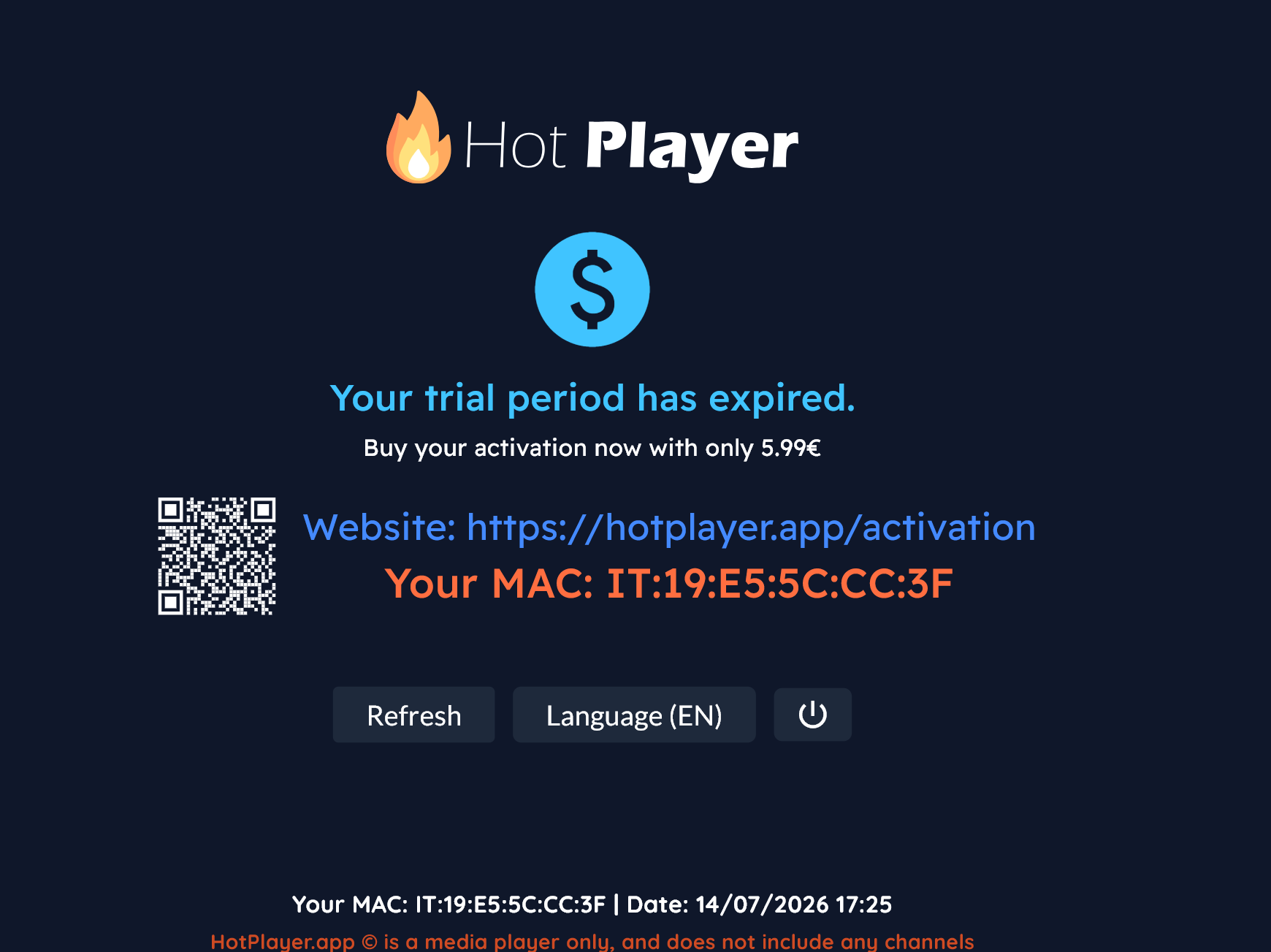
Hvor finner du MAC-adressen?
MAC-adressen vises tydelig på aktiveringsskjermen når du starter Hot Player for første gang. Den består av tolv tegn – en kombinasjon av bokstaver og tall – og ser typisk slik ut:
AA:BB:CC:DD:EE:FF
Eksempel
Hvorfor trengs MAC-adressen?
MAC-adressen fungerer som en unik identifikator for enheten din. Når du aktiverer Hot Player, kobles lisensen din til denne adressen. Dette sikrer at lisensen kun kan brukes på den spesifikke enheten den ble aktivert på.
Viktig: Skriv ned MAC-adressen nøyaktig slik den vises i appen. Ta gjerne et bilde med telefonen for å unngå feilskriving. Feil MAC-adresse vil føre til at aktiveringen mislykkes.
Aktiver Hot Player
Når du har MAC-adressen klar, er det tid for å aktivere lisensen. Dette gjøres via den offisielle aktiveringssiden.
Gå til aktiveringssiden
Åpne nettleseren på telefonen eller datamaskinen og gå til:
hotplayer.app/fr/activationSkriv inn MAC-adressen
I feltet på aktiveringssiden skriver du inn MAC-adressen du fant i Hot Player-appen. Sørg for at alle tegn er korrekte.
Velg lisens
Velg mellom to lisensalternativer:
12 måneder
6 Euro
Gyldig i 12 måneder fra aktiveringsdatoen
Livstid
15 Euro
Gyldig for alltid, ingen fornyelse nødvendig
Fullfør betalingen
Følg instruksjonene på siden for å fullføre betalingen. Når betalingen er bekreftet, aktiveres lisensen automatisk.
Start appen på nytt
Gå tilbake to Hot Player på enheten din og start appen på nytt. Lisensen vil nå være aktiv, og du er klar til å bruke appen.
Tips: Hvis lisensen ikke aktiveres umiddelbart, vent noen minutter og start appen på nytt. Noen ganger kan det ta opptil 5 minutter før aktiveringen går gjennom.
Vanlige installasjonsproblemer og løsninger
Her er de vanligste problemene brukere møter under installasjon, og hvordan du løser dem.
Appen finnes ikke i butikken
Sørg for at enheten din oppfyller minimumskravene og at operativsystemet er oppdatert. Prøv å søke med bare «Hot Player» uten ekstra tegn. Hvis appen fortsatt ikke vises, bruk APK-metoden for Android-enheter.
Nedlastingen feiler
Sjekk internettforbindelsen din og prøv på nytt. Start enheten på nytt og prøv igjen. Hvis problemet vedvarer, tøm hurtigbufferen til appbutikken.
APK-filen vil ikke installere
Sjekk at du har aktivert «Ukjente kilder» i sikkerhetsinnstillingene. Sørg for at APK-filen ble lastet ned fullstendig. Prøv å slette filen og laste den ned på nytt fra apk.hotplayer.app.
Ikke nok lagringsplass
Slett apper eller filer du ikke lenger bruker for å frigjøre plass. Hot Player trenger minst 100 MB ledig plass for installasjon.
Problemer med internettforbindelsen
Start ruterens på nytt. Prøv å koble til et annet nettverk. Bruk et kabelnettverk i stedet for Wi-Fi hvis mulig. Sjekk at ingen andre enheter bruker all båndbredde.
Enheten støttes ikke
Sjekk enhetens modell og operativsystemversjon. Se tabellen over kompatible enheter tidligere i denne guiden. Eldre enheter med utdatert OS kan dessverre ikke støttes.
Appen vil ikke åpne
Prøv å tvangsstenge appen og åpne den på nytt. Start enheten på nytt. Hvis det ikke hjelper, avinstaller appen og installer den på nytt fra appbutikken eller APK.
Sort skjerm ved oppstart
Dette skyldes ofte midlertidige datafeil. Tøm appens hurtigbuffer og data i enhetens innstillinger. Start enheten på nytt og prøv igjen.
Installasjonen sitter fast
Avbryt installasjonen og start enheten på nytt. Sjekk lagringsplass og internettforbindelse. Prøv å installere på nytt. Hvis problemet gjentar seg, tøm hurtigbufferen til appbutikken.
Utdatert operativsystem
Gå til enhetens innstillinger og se etter tilgjengelige oppdateringer. Installer den nyeste versjonen og start enheten på nytt før du prøver å installere Hot Player igjen.
Løste ikke problemet ditt? Hvis ingen av løsningene over fungerer, kan det hjelpe å tilbakestille enheten til fabrikkinnstillinger. Husk å ta backup av viktige data først.
Neste steg: Aktiver din IPTV-tjeneste
Nå som Hot Player er installert og lisensiert, er du klar for neste trinn. Lær hvordan du aktiverer din IPTV-tjeneste i appen.
Les veiledningen her