
Har du ikke installert HOT Player ennå?
Denne guiden forutsetter at HOT Player allerede er installert på enheten din. Har du ikke gjort det ennå, anbefaler vi å lese installasjonsguiden vår først.
Installer HOT PlayerEn enkel og oversiktlig guide som viser deg nøyaktig hvordan du legger inn IPTV-opplysningene dine i HOT Player – enten du har fått Xtream Codes eller en M3U-lenke fra leverandøren din.
Denne guiden forutsetter at HOT Player allerede er installert på enheten din. Har du ikke gjort det ennå, anbefaler vi å lese installasjonsguiden vår først.
Installer HOT PlayerHvis du ikke har IPTV-opplysninger ennå, kan du bestille en gratis test og motta innloggingsinformasjon du kan bruke i denne guiden.
Få Gratis IPTV TestNår du åpner HOT Player for aller første gang, viser applikasjonen automatisk enhetens MAC-adresse på skjermen. Denne adressen kobler opplastingssiden til nettopp din enhet, så det er viktig å skrive den ned nøyaktig slik den vises.
Gå deretter til den offisielle opplastingssiden på hotplayer.app/fr/upload for å legge inn opplysningene dine.
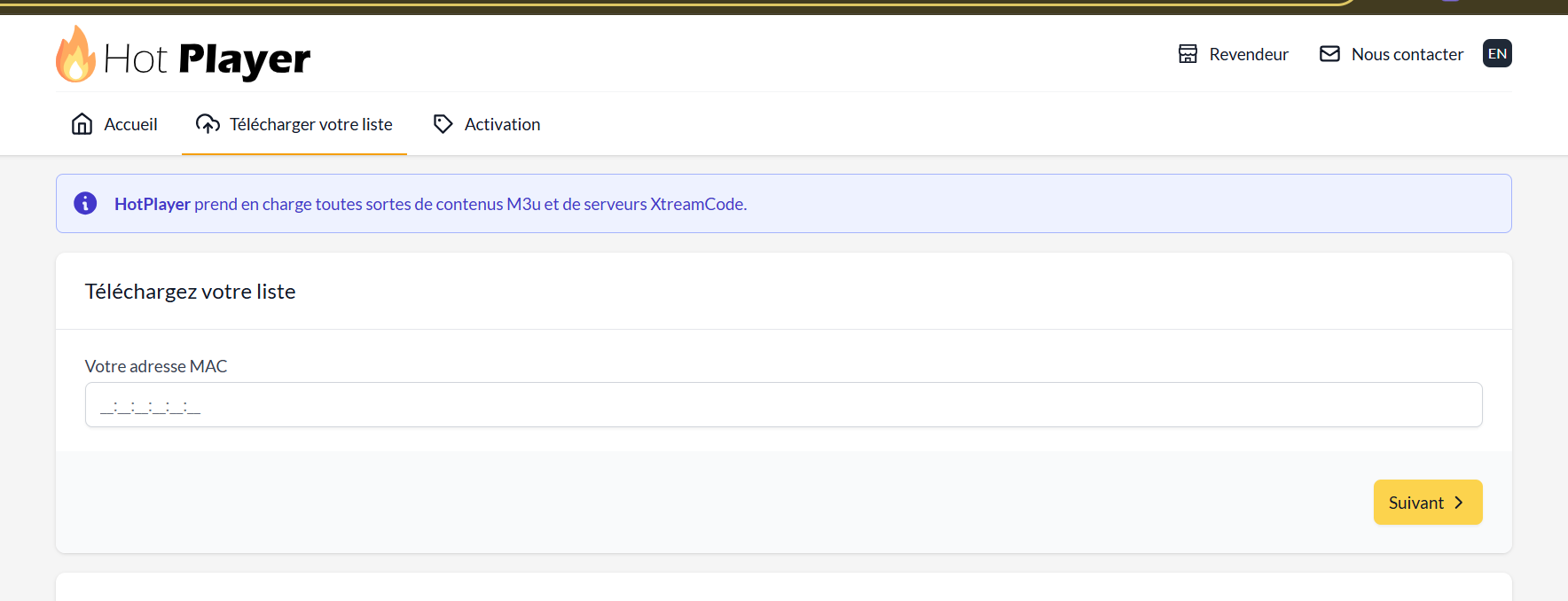
HOT Player støtter to typer spillelister. Hvilken du skal velge avhenger av hva slags opplysninger IPTV-leverandøren din har sendt deg.
Hvis du valgte «Xtream Code» i forrige steg, må du fylle inn tre felt: Host, Username og Password. Disse opplysningene får du alltid fra IPTV-leverandøren din.
Hvis du valgte «Link» i steg 2, limer du inn hele M3U-adressen i feltet Lien. En typisk M3U-lenke ser slik ut:
Under feltet Nom du playlist kan du gi spillelisten et navn etter eget ønske. Navnet er kun til din egen oversikt, og har ingen betydning for funksjonaliteten.
Når alle feltene er fylt ut korrekt, trykker du på Sauvegarder for å lagre spillelisten. Vent noen sekunder til opplastingen er fullført før du går videre til neste steg.
Lukk opplastingssiden og gå tilbake til HOT Player-appen. Trykk på Refresh inne i appen. Dersom alle opplysningene er korrekte, vil spillelisten din lastes inn automatisk.
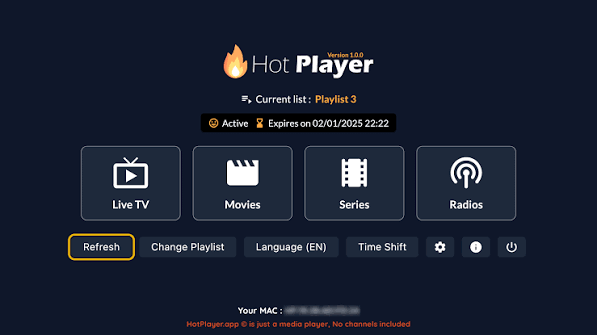
Når opplysningene dine er riktige, vil kanaler, filmer og serier automatisk vises i HOT Player uten at du trenger å gjøre noe mer. Grensesnittet organiseres i tydelige kategorier, slik at du enkelt finner frem til det du vil se.
Kontroller at MAC-adressen du skrev inn samsvarer nøyaktig med den som vises i HOT Player.
Sjekk at Host-adressen er skrevet riktig, inkludert http:// og eventuelt portnummer.
Dobbeltsjekk at brukernavnet er kopiert nøyaktig fra leverandøren, uten mellomrom.
Kontroller at passordet er riktig skrevet, med korrekt bruk av store og små bokstaver.
Se til at hele lenken er kopiert, uten at deler av URL-en mangler eller er ødelagt.
Gå tilbake til opplastingssiden, kontroller opplysningene og lagre på nytt.
Lukk appen helt og åpne den på nytt, og trykk deretter Refresh igjen.
Sjekk internettforbindelsen din, og kontroller at IPTV-tjenesten fortsatt er aktiv.
Bestill en gratis 12 timers IPTV-test og prøv tjenesten uten risiko.
Få Gratis IPTV TestÅpne opplastingssiden, skriv inn MAC-adressen din, velg kildetypen Xtream Code, og fyll inn Host, Username og Password fra IPTV-leverandøren din. Gi spillelisten et navn og lagre.
Velg kildetypen Link på opplastingssiden, og lim inn hele M3U-URL-en i feltet Lien. Gi spillelisten et navn og lagre, så hentes den automatisk inn i HOT Player.
MAC-adressen vises automatisk i HOT Player når du åpner appen. Skriv den ned nøyaktig slik den vises, siden den brukes til å koble opplastingssiden til riktig enhet.
Host er serveradressen til IPTV-leverandøren din, vanligvis i formatet http://domene.no:port. Denne oppgis alltid av leverandøren sammen med brukernavn og passord.
De vanligste årsakene er feilstavede opplysninger, mellomrom i feltene, eller en utløpt IPTV-tjeneste. Dobbeltsjekk alle opplysninger og prøv på nytt.
Refresh i HOT Player henter den nyeste versjonen av spillelisten din fra serveren, slik at eventuelle endringer eller nylig lagt til innhold vises korrekt.
Ja, du kan legge til flere spillelister i HOT Player, uavhengig av om de bruker Xtream Codes eller M3U Link, og bytte mellom dem etter behov.
Innloggingsfeil skyldes som regel feil Host, brukernavn eller passord. Kontroller at du har kopiert opplysningene nøyaktig, uten ekstra mellomrom.
Dette skjer vanligvis når opplastingen ikke er fullført korrekt, eller når HOT Player ikke er oppdatert etter lagring. Trykk Refresh i appen for å hente listen på nytt.
Gå tilbake til opplastingssiden, oppdater opplysningene om nødvendig, lagre på nytt, og trykk deretter Refresh inne i HOT Player for å synkronisere endringene.