Hvordan installere IBO Player Pro på alle enheter
Den ultimate trinn-for-trinn guiden for deg som ønsker en lynrask og stabil medieavspiller på din Smart TV, strømme-enhet, PC eller smarttelefon.
Se Kompatible Enheter1. Hva er IBO Player Pro?
IBO Player Pro er en av de mest robuste, innovative og brukervennlige medieavspillerne som er tilgjengelige på markedet i dag. Applikasjonen har raskt blitt en favoritt blant brukere over hele verden takket være sitt minimalistiske brukergrensesnitt, lynraske lastetid og evnen til å håndtere tunge mediebiblioteker uten hakking.
Denne guiden er skrevet og optimalisert spesielt for deg som ønsker en problemfri installasjonsprosess. Vi tar for oss alle de mest populære plattformene og viser deg nøyaktig hvordan du installerer appen steg-for-steg. Vi dekker også hvordan du aktiverer den fulle lisensen for 12 måneder eller livstid.
Viktig merknad før vi starter
Vennligst merk at denne guiden utelukkende handler om installasjon og lisensaktivering av selve applikasjonen IBO Player Pro. Denne siden inneholder ninguna opplastinger av spillelister, oppsett av TV-kanaler eller deling av sensitive påloggingsdetaljer.
2. Kompatible Enheter
En av de største fordelene med IBO Player Pro er dens utrolige kompatibilitet på tvers av enheter. Enten du foretrekker å se på storskjerm i stua eller på farten via telefonen, har IBO Player Pro en dedikert applikasjon klar for deg.
| Enhetstype | Operativsystem | Status og Kompatibilitet |
|---|---|---|
| Samsung Smart TV | Tizen OS | Fullt Støttet |
| LG Smart TV | webOS | Fullt Støttet |
| Android TV | Android TV OS | Fullt Støttet |
| Google TV | Google TV OS | Fullt Støttet |
| Fire TV Stick | Fire OS (Amazon) | Fullt Støttet |
| Apple TV | tvOS | Fullt Støttet |
| Android Mobil | Android OS | Fullt Støttet |
| iPhone (iOS) | iOS | Fullt Støttet |
| Windows PC | Windows 10 / 11 | Fullt Støttet |
| Mac | macOS (M1 / M2 / Intel) | Fullt Støttet |
3. Før du Installerer
For å sikre en knirkefri installasjon av IBO Player Pro på din enhet, anbefaler vi at du sjekker og forbereder et par enkle på forhånd. Dette tar under ett minutt, men forebygger de vanligste feilmeldingene under nedlasting.
Sjekkliste før du starter:
- Stabil Internettforbindelse: Sørg for at din TV eller enhet er tilkoblet et stabilt nettverk (helst kablet Ethernet for TV-er, eller et raskt 5 GHz Wi-Fi-nettverk).
- Tilstrekkelig lagringsplass: Sjekk at enheten din har minst 50-100 MB ledig minne til å laste ned og installere appen.
- Kompatibel Enhet: Kontroller at din enhet er oppført i vår kompatibilitetstabell ovenfor.
- Oppdatert Programvare: Installer eventuelle ventende systemoppdateringer på din TV, Firestick eller mobiltelefon før du setter i gang.
4. Installer på Samsung & LG Smart TV
Smart-TVer fra Samsung og LG er blant de mest brukte plattformene for IBO Player Pro. Installasjonen is svært rask ettersom applikasjonen ligger direkte i de offisielle app-butikkene til begge produsenter.
-
1
Åpne Play Store
Slå på din TV og naviger til app-menyen. På Samsung åpner du APPs (Samsung App Store). På LG trykker du på Hjem-knappen på fjernkontrollen og åpner LG Content Store eller Apps. Last ned Play Store
-
2
Søk etter IBO Player Pro
Bruk søkeikonet (forstørrelsesglasset) øverst på skjermen. Skriv inn "IBO Player Pro" ved hjelp av tastaturet på skjermen.
-
3
Installer Appen
Klikk på applikasjonen i searcheressultatene og velg Installer eller Last ned. Prosessen tar vanligvis bare noen få sekunder avhengig av internett-hastigheten din.
-
4
Åpne Appen
Når installasjonen er fullført, velger du Åpne. Vi anbefaler også å legge til appen på hurtigmenyen eller startskjermen på din TV for rask tilgang senere.
5. Installer på Android TV & Google TV
Nvidia Shield, Xiaomi Mi Box, Chromecast med Google TV, samt Smart-TVer fra Sony, Philips og TCL bruker alle Android TV- eller Google TV-grensesnitt. Her installerer vi direkte fra offisielle Google Play Store.
-
1
Åpne Google Play Store
Gå til applikasjonsfanen på startskjermen eller åpne Google Play Store-appen direkte.
-
2
Søk etter IBO Player Pro
Bruk søkefeltet øverst og skriv inn "IBO Player Pro".
-
3
Klikk på Installer
Velg den korrekte applikasjonen fra søkeresultatene og klikk på den grønne Installer-knappen for å starte nedlastingen.
6. Installer på Amazon Fire TV Stick
Siden Amazon Fire TV har sin egen tilpassede Appstore, må vi bruke en trygg og enkel sideloading-metode for å laste ned applikasjonen. Vi bruker appen "Downloader" for en rask direkte-installasjon.
Husk å tillate ukjente kilder på Firestick
Før du starter, må du gå til Innstillinger (Settings) -> My Fire TV -> Developer Options og sette "Install unknown apps" for Downloader til ON. (Hvis du ikke ser Developer Options, gå til 'About' og klikk på navnet på din Fire TV 7 ganger til det står at du er utvikler).
-
1
Last ned Downloader-appen
Søk etter appen "Downloader" i den vanlige Amazon Appstore på din Firestick, og installer den (oransje ikon).
-
2
Bruk Downloader-koden
Åpne Downloader-appen og klikk i URL-feltet i midten. Tast inn den offisielle numeriske Downloader-koden:
7718585 Downloader-kode -
3
Alternativ Direkte-URL
Hvis koden mot formodning ikke skulle fungere automatisk, kan du taste inn den direkte filbanen (APK-lenken) manuelt:
https://ibplayer.pro/ibplayer.apk Direkte URL -
4
Last ned og Installer
Når filen er ferdig nedlastet, vil Firestick automatisk spørre om du vil installere programvaren. Klikk på Install, og deretter Done eller Open når den er klar.
7. Installer på Apple TV
Apple TV er kjent for sin eksepsjonelle ytelse, og IBO Player Pro kjører utrolig mykt på tvOS. Installasjonen gjøres på en trygg måte direkte fra Apples offisielle økosystem.
-
1
Åpne App Store på Apple TV
Naviger til det blå App Store-ikonet på startskjermen til din Apple TV.
-
2
Søk etter appen
Bruk søkefunksjonen og søk etter "IBO Player" eller "IB Player".
-
3
Last ned
Velg applikasjonen og klikk på Hent-ikonet. Du kan også sjekke ut applikasjonen direkte i App Store via denne lenken på en annen Apple-enhet:
8. Installer på Android Smarttelefon
Med IBO Player Pro på din Android-mobil har du alltid tilgang til dine favorittmedier uansett hvor du befinner deg. Appen er fullt berøringsoptimalisert.
-
1
Åpne Google Play
Start Google Play Store på din Android-enhet.
-
2
Søk etter appen
Søk etter "IBO Player Pro" i søkefeltet øverst.
-
3
Installer
Klikk på den grønne installasjonsknappen. Appen vil umiddelbart lastes ned og plasseres på din hjemskjerm.
9. Installer på iPhone (iOS)
iOS-versjonen av IBO Player Pro er designet med Apples strenge retningslinjer for øye, noe som sikrer optimal batteribruk og lynrask navigering på alle nyere iPhone-modeller.
-
1
Åpne App Store
Gå inn på App Store på din iPhone.
-
2
Søk etter IB Player
Skriv inn "IB Player" eller "IBO Player" i søkefeltet nederst til høyre.
-
3
Bekreft og Installer
Klikk på Hent og bekreft installasjonen med Face ID, Touch ID eller passord.
10. Installer på Windows PC
For PC-brukere er det svært enkelt å kjøre IBO Player Pro uten å måtte bruke ressurskrevende Android-emulatorer som BlueStacks eller Nox. Vi installerer applikasjonen direkte på operativsystemet som en native programvare.
-
1
Åpne Microsoft Store
Klikk på Start-menyen på din PC og åpne Microsoft Store.
-
2
Søk etter IBO Player Pro
Skriv inn "IBO Player Pro" i søkefeltet på toppen av butikkvinduet.
-
3
Klikk på Hent / Installer
Last ned den offisielle Windows-appen direkte til din PC. Programvaren vil installeres automatisk på maskinen din og kan festes til oppgavelinjen.
11. Installer på Mac (macOS)
Enten du har en moderne Mac med Apple Silicon (M1, M2, M3-brikke) eller en eldre modell basert på Intel-prosessor, kan du kjøre IBO Player Pro helt uten behov for komplekse emulatorer.
-
1
Åpne Mac App Store
Start Mac App Store fra Docken eller Launchpad på din macOS-enhet.
-
2
Søk og filtrer resultatene
Søk etter "IBO Player Pro". Hvis du har en Mac med Apple Silicon, må du passe på at du velger fanen "iPhone- og iPad-apper" hvis den ikke dukker opp umiddelbart under Mac-apper.
-
3
Last ned direkte
Klikk på Last ned-ikonet (sky-ikonet eller "Hent"). Appen vil legge seg i Programmer (Applications) på din Mac, klar for oppstart.
12. Første Oppstart av Appen
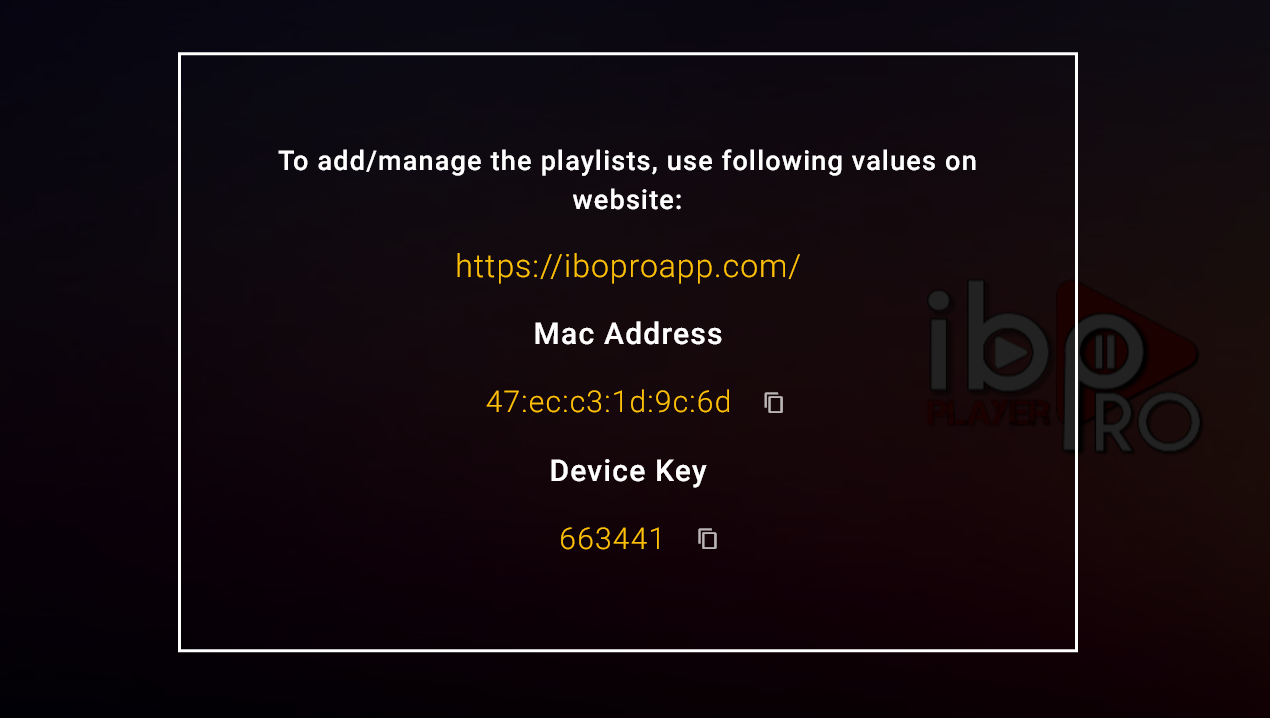
Når du åpner IBO Player Pro for aller første gang på hvilken som helst enhet, vil du bli møtt av en startskjerm som inneholder en helt unik identifikasjonsnøkkel for akkurat din enhet. Det er disse dataene som brukes til å identifisere din enhet og registrere lisensen din.
Hva du skal se etter på din skjerm:
Skriv ned eller ta et bilde med telefonen av de to kodene som vises tydelig på din skjerm:
- Device ID (MAC-adresse): En unik kombinasjon av tall og bokstaver (f.eks.
aa:bb:cc:11:22:33). - Device Key: En sikkerhetskode på vanligvis 6 eller flere siffer som verifiserer at du har fysisk tilgang til enheten.
13. Aktiver IBO Player Pro Lisens
IBO Player Pro tilbyr en gratis prøveperiode på 7 dager slik at du kan teste appens fantastiske ytelse. Etter at prøveperioden har utløpt, må du aktivere en lisens for å fortsette å bruke applikasjonen. Du kan velge mellom en 12-måneders lisens eller en Lifetime (Livstid) lisens.
-
1
Gå til den offisielle aktiveringssiden
Åpne en nettleser på din mobil eller datamaskin og gå direkte til den offisielle portalen:
-
2
Tast inn dine enhetsdetaljer
Fyll ut de to påkrevde feltene på siden nøyaktig slik de vises på TV-skjermen din:
• Skriv inn din Device ID.
• Skriv inn din Device Key. -
3
Velg ditt lisensabonnement
Velg om du vil aktivere appen for 12 måneder (1 Year) eller om du ønsker fullstendig frihet med en Lifetime-lisens (Livstid).
-
4
Fullfør og start appen på nytt
Følg betalingsinstruksjonene på skjermen for å fullføre transaksjonen. Når betalingen er godkjent, starter du bare IBO Player Pro på nytt på din TV eller enhet – og appen er låst opp permanent!
14. Kjente Installasjonsproblemer og Løsninger
Selv om installasjonen vanligvis går helt av seg selv, kan man av og til støte på tekniske hindringer. Her er de mest utbredte problemene og hvordan du enkelt løser dem selv.
Applikasjonen finnes ikke i App Store
Dette skyldes vanligvis regionale begrensninger i din TV-konto eller en eldre TV-modell. Sjekk at din region i TV-innstillingene er satt til Norge, eller prøv å oppdatere TV-ens programvare.
Installasjonen feiler eller stopper opp
Dette skyldes nesten alltid mangel på ledig lagringsplass eller et øyeblikks nettverksbrudd. Gå til innstillinger på enheten din, slett apper du ikke bruker, og start enheten helt på nytt før du prøver igjen.
Nedlasting feiler i Downloader
Dette kan skyldes at den numeriske koden er utdatert, eller at APK-lenken er midlertidig nede. Prøv den alternative direkte URL-en, eller sjekk internettforbindelsen din og prøv på nytt.
Appen krasjer ved oppstart
Sørg for at enheten din kjører nyeste tilgjengelige operativsystemversjon. Prøv å avinstallere appen og installere den på nytt fra butikken.