
1. Introduksjon
IPTV Smarters Pro er en populær og brukervennlig medieavspiller som er kjent for sitt ryddige grensesnitt og brede enhetsstøtte. Applikasjonen finnes også i en egen versjon for Windows, som gjør det enkelt å bruke den direkte på en stasjonær eller bærbar PC.
Denne guiden dekker kun nedlasting og installasjon av selve applikasjonen på Windows. Vi går ikke gjennom spillelister, M3U, Xtream Codes eller annen kontooppsett – målet her er utelukkende å hjelpe deg med å få programmet korrekt installert og klart til å åpnes.
2. Systemkrav
Før du installerer applikasjonen, er det nyttig å sjekke at datamaskinen din oppfyller følgende:
| Krav | Anbefaling |
|---|---|
| Windows-versjon | Windows 10 eller Windows 11 |
| Internettforbindelse | Stabil bredbåndsforbindelse |
| Ledig lagringsplass | Minst 200 MB ledig plass |
| Anbefalte spesifikasjoner | 4 GB RAM eller mer, oppdatert grafikkdriver |
3. Før installasjon
Sjekk gjerne følgende punkter før du starter, slik at installasjonen går uten problemer:
- Internettforbindelse – nødvendig for både nedlasting og senere bruk.
- Nok lagringsplass – sørg for at du har litt ledig kapasitet på disken.
- Administratortillatelse – installasjonen krever vanligvis administratorrettigheter.
- Oppdatert Windows – installer eventuelle ventende systemoppdateringer først.
Tips: Lukk unødvendige programmer før installasjonen for å gjøre prosessen raskere og mer stabil.
4. Last ned IPTV Smarters Pro
Følg disse stegene for å laste ned riktig installasjonsfil for Windows:
Åpne den offisielle nedlastingssiden: frandroid.com – IPTV Smarters Pro (Windows)
Klikk på nedlastingsknappen for å hente Windows-installasjonsfilen.
Lagre installasjonsfilen på et sted du enkelt finner igjen, for eksempel Nedlastinger-mappen.
Merk: Sørg for at du laster ned fra den offisielle kilden for å unngå skadede eller uoffisielle filer.
5. Installer IPTV Smarters Pro på Windows
Når filen er lastet ned, følger du disse trinnene for å fullføre installasjonen:
Åpne installasjonsfilen
Dobbeltklikk på den nedlastede filen for å starte installasjonsprosessen.
Godkjenn Windows-tillatelse
Hvis Windows spør om tillatelse, velg Ja eller Kjør likevel for å fortsette.
Følg installasjonsveiviseren
Klikk deg gjennom stegene i installasjonsveiviseren med standardinnstillingene.
Fullfør installasjonen
Vent til installasjonen er ferdig, og klikk deretter på Fullfør.
Start applikasjonen
Åpne IPTV Smarters Pro fra skrivebordet eller startmenyen for å bekrefte at installasjonen fungerer.
6. Første gang du åpner IPTV Smarters Pro
Når applikasjonen åpnes for første gang, betyr det at installasjonen har vært vellykket, og du er klar for neste steg i oppsettet.
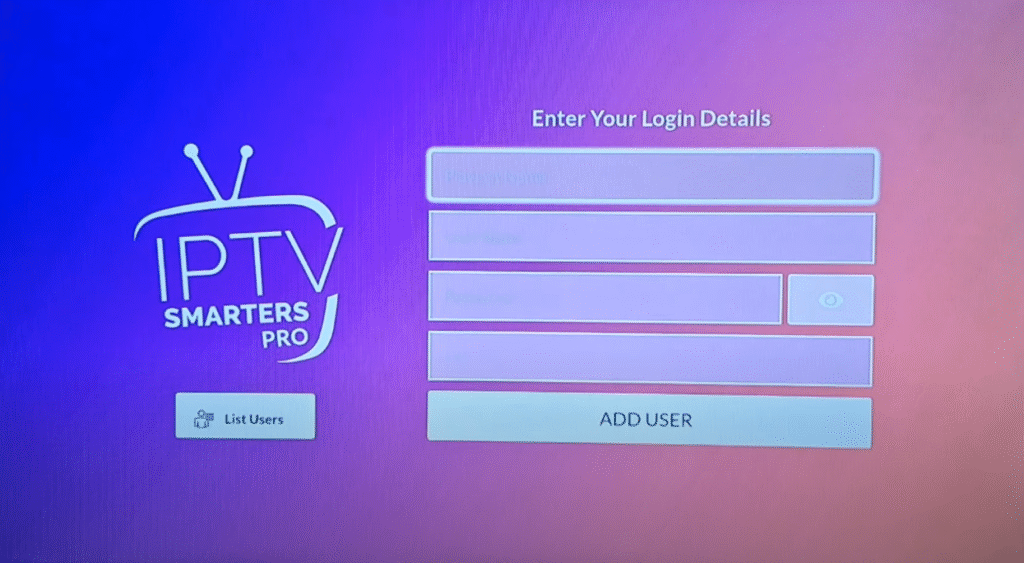
Denne guiden dekker ikke innlogging, kanaloppsett eller kontokonfigurasjon.
7. Vanlige installasjonsproblemer
Installasjonsfilen starter ikke
Prøv å laste ned filen på nytt, eller kjør den som administrator.
Installasjonen feilet
Start datamaskinen på nytt og prøv installasjonen igjen.
Windows sikkerhetsvarsel
Velg Kjør likevel hvis du stoler på kilden du lastet ned fra.
Applikasjonen åpner seg ikke
Lukk programmet helt og åpne det på nytt, eller installer det på nytt.
Manglende tillatelser
Kjør installasjonsfilen med administratorrettigheter.
Utilstrekkelig lagringsplass
Frigjør plass på disken før du forsøker installasjonen på nytt.
Skadet installasjonsfil
Slett filen og last den ned på nytt fra den offisielle kilden.
Treg installasjon
Lukk andre programmer i bakgrunnen for å frigjøre systemressurser.
Problemer med internett
Sjekk forbindelsen din og prøv nedlastingen på nytt.
Ny installasjon
Avinstaller den gamle versjonen først, og installer deretter på nytt.
Advarsel: Last aldri ned installasjonsfiler fra ukjente eller uoffisielle kilder, da dette kan utsette datamaskinen din for risiko.
Installasjonen er fullført – hva nå?
Nå som IPTV Smarters Pro er installert på Windows-PC-en din, kan du gå videre til den dedikerte guiden for å aktivere IPTV-abonnementet ditt inne i applikasjonen.
Se hvordan du aktiverer IPTV i IPTV Smarters ProOfte stilte spørsmål
Hvordan installerer jeg IPTV Smarters Pro på Windows?
Last ned Windows-installasjonsfilen, åpne den, og følg installasjonsveiviseren til den er fullført.
Er IPTV Smarters Pro tilgjengelig for Windows?
Ja, det finnes en egen Windows-versjon av applikasjonen.
Kan jeg installere IPTV Smarters Pro på Windows 11?
Ja, applikasjonen fungerer på Windows 11.
Kan jeg installere IPTV Smarters Pro på Windows 10?
Ja, applikasjonen fungerer også på Windows 10.
Er IPTV Smarters Pro gratis å laste ned?
Ja, selve nedlastingen og installasjonen av applikasjonen er gratis.
Hvor kan jeg laste ned IPTV Smarters Pro?
Du kan laste ned Windows-installasjonsfilen via den offisielle nedlastingssiden.
Hvor lang tid tar installasjonen?
Vanligvis kun noen få minutter, avhengig av datamaskinens ytelse.
Hvorfor vil ikke IPTV Smarters Pro installere seg?
Dette skyldes ofte manglende tillatelser, en skadet installasjonsfil eller manglende systemoppdateringer.
Hvorfor åpner ikke IPTV Smarters Pro seg?
Prøv å starte datamaskinen på nytt, eller installer applikasjonen på nytt.
Trenger jeg administratortillatelser?
Ja, installasjonen krever vanligvis administratortillatelser på Windows.
Kan jeg installere IPTV Smarters Pro på nytt?
Ja, du kan avinstallere og installere applikasjonen på nytt når som helst.
Hvor mye lagringsplass kreves?
Applikasjonen krever svært lite lagringsplass, vanligvis under 200 MB.
Kan jeg avinstallere IPTV Smarters Pro?
Ja, dette gjøres enkelt via Windows sine innstillinger for installerte programmer.
Hvordan oppdaterer jeg IPTV Smarters Pro?
Last ned nyeste versjon fra den offisielle nedlastingssiden og installer den over den eksisterende versjonen.
Kreves internettforbindelse?
Ja, en stabil internettforbindelse er nødvendig både under nedlasting og bruk.
Kan jeg installere IPTV Smarters Pro på en bærbar PC?
Ja, installasjonen fungerer likt på både stasjonære og bærbare Windows-maskiner.
Fungerer IPTV Smarters Pro på stasjonære PC-er?
Ja, applikasjonen fungerer utmerket på stasjonære Windows-datamaskiner.
Hva bør jeg gjøre hvis installasjonen feiler?
Start datamaskinen på nytt, last ned filen på nytt, og prøv installasjonen igjen.
Hvorfor blokkerer Windows installasjonsfilen?
Windows kan vise en sikkerhetsadvarsel for ukjente filer. Velg «Kjør likevel» hvis du stoler på kilden.
Hvordan fjerner jeg IPTV Smarters Pro fullstendig?
Gå til Innstillinger, Apper, finn IPTV Smarters Pro, og velg Avinstaller.